
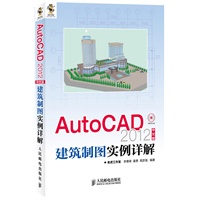
| 案例引导教学法,辅之以必备知识点 全面体验建筑工程设计的完整流程 提升你的实战技能 |
| 《autocad 2012中文版建筑设计从基础到实训》 第1章建筑设计基本理论 1 1.1 建筑设计基本理论 1 1.1.1 建筑设计概述1 1.1.2 建筑设计特点2 1.2 建筑设计基本方法 6 1.2.1 手工绘制建筑图6 1.2.2 计算机绘制建筑图7 1.2.3 cad技术在建筑设计中的应用简介 7 1.3 建筑制图基本知识 10 1.3.1 建筑制图概述10 1.3.2 建筑制图的要求及规范 11 1.3.3 建筑制图的内容及编排顺序19 第2章 autocad基础 20 2.1 操作界面 20 2.1.1 菜单栏20 2.1.2 绘图区22 2.1.3 工具栏24 2.1.4 命令窗口25 2.1.5 状态栏26 .2.2 配置绘图环境 27 2.2.1 设置单位27 2.2.2 设置系统参数28 2.2.3 设置图形界限28 2.3 基本输入操作 29 2.3.1 命令的输入29 2.3.2 命令的执行30 2.3.3 命令的重复、撤销、重做30 2.3.4 数据的输入31 2.4 文件的管理 33 2.4.1 新建文件33 2.4.2 打开文件34 2.4.3 保存文件35 2.4.4 另存文件35 2.4.5 退出文件36 第3章辅助绘图工具 37 3.1 精确定位工具 37 3.1.1 正交模式38 3.1.2 栅格工具38 3.1.3 捕捉工具39 3.2 对象捕捉工具 39 3.2.1 特殊位置点捕捉40 3.2.2 对象捕捉设置41 3.2.3 自动追踪42 3.3 动态输入 44 3.4 图层的操作 45 3.4.1 建立新图层45 3.4.2 设置图层47 3.4.3 控制图层49 3.5 显示控制 50 3.5.1 图形的缩放50 3.5.2 平移51 第4章绘制简单二维图形 53 4.1 绘制直线类对象 53 4.1.1 直线段53 4.1.2 实例—标高符号55 4.1.3 构造线55 4.2 绘制圆弧类对象 56 4.2.1 圆56 4.2.2 实例—哈哈猪造型57 4.2.3 圆弧60 4.2.4 实例——小靠背椅61 4.2.5 圆环 4.2.6 椭圆与椭圆弧62 4.2.7 实例——洗脸盆64 4.3 绘制平面图形 65 4.3.1 矩形65 4.3.2 实例——办公桌67 4.3.3 正多边形68 4.3.4 实例——石雕摆饰68 4.4 点 69 4.4.1 点69 4.4.2 等分点70 4.4.3 测量点71 4.4.4 实例——楼梯71 第5章二维图形的编辑 73 5.1 构造选择集及快速选择对象 73 5.1.1 构造选择集73 5.1.2 快速选择对象76 5.2 删除与恢复 77 5.2.1 删除命令77 5.2.2 恢复命令78 5.2.3 清除命令78 5.3 特性与特性匹配 79 5.3.1 修改对象属性79 5.3.2 特性匹配79 5.4 利用一个对象生成多个对象 80 5.4.1 复制80 5.4.2 实例——办公桌81 5.4.3 镜像82 5.4.4 实例——门平面图82 5.4.5 偏移83 5.4.6 实例——会议桌84 5.5 调整对象位置 85 5.5.1 移动85 5.5.2 旋转86 5.5.3 对齐87 5.5.4 实例——桌椅对齐87 5.5.5 阵列89 5.5.6 实例——布置会议桌椅90 5.6 调整对象尺寸 92 5.6.1 缩放92 5.6.2 修剪93 5.6.3 实例——单人床94 5.6.4 延伸95 5.6.5 实例——车轮96 5.6.6 拉伸97 5.6.7 拉长97 5.6.8 打断98 5.6.9 光顺曲线98 5.6.10 分解99 5.6.11合并99 5.7 圆角及倒角 100 5.7.1 圆角100 5.7.2 实例——小便器101 5.7.3 倒角102 5.7.4 实例——吧台104 5.8 使用夹点功能进行编辑 105 5.8.1 夹点概述105 5.8.2 使用夹点进行编辑106 5.8.3 实例——花瓣106 第6章绘制复杂二维图形 108 6.1 多段线 108 6.1.1 绘制多段线108 6.1.2 编辑多段线109 6.1.3 实例——八仙桌 110 6.2 样条曲线 113 6.2.1 绘制样条曲线 113 6.2.2 编辑样条曲线 114 6.2.3 实例——落地灯 115 6.3 多线 116 6.3.1 定义多线样式 117 6.3.2 实例——定义多线样式 117 6.3.3 绘制多线 119 6.3.4 编辑多线 119 6.3.5 实例——平面墙线120 6.4 图案填充 125 6.4.1 基本概念125 6.4.2 图案填充的操作126 6.4.3 编辑填充的图案131 6.4.4 实例——组合沙发132 第7章文字与表格 135 7.1 文本样式 135 7.2 文本的标注 137 7.2.1 单行文本的标注137 7.2.2 多行文本的标注139 7.2.3 实例——居室文字标注143 7.3 文本的编辑 145 7.4 表格 146 7.4.1 定义表格样式146 7.4.2 创建表格148 7.4.3 编辑表格文字150 7.4.4 实例——建筑制图 a3样板图150 第8章尺寸标注 156 8.1 尺寸样式 156 8.1.1 新建或修改尺寸样式156 8.1.2 线158 8.1.3 符号和箭头159 8.1.4 文字161 8.2 标注尺寸 163 8.2.1 线性标注163 8.2.2 对齐标注164 8.2.3 基线标注164 8.2.4 连续标注165 8.2.5 半径标注165 8.2.6 快速引线标注165 8.3 综合实例——标注居室平面图尺寸 167 8.3.1 标注样式设置168 8.3.2 标注尺寸171 第9章快速绘图工具 175 9.1 查询工具 175 9.1.1 距离查询175 9.1.2 面积查询176 9.2 图块 176 9.2.1 定义图块177 9.2.2 实例——组合沙发图块177 9.2.3 写块178 9.2.4 实例——创建“餐桌”图块文件178 9.2.5 图块插入179 9.2.6 实例——用插入命令布置居室180 9.2.7 图块的属性181 9.2.8 实例——标注轴线编号183 9.3 设计中心与工具选项板 185 9.3.1 设计中心186 9.3.2 工具选项板187 9.4 综合实例——图框制作 190 第10章绘制总平面图 195 10.1 总平面图绘制概述 195 10.1.1 总平面图内容概括195 10.1.2 总平面图中的图例说明196 10.1.3 总平面图198 10.2 绘制办公大楼总平面图 198 10.2.1 设置绘图参数199 10.2.2 绘制主要轮廓202 10.2.3 绘制入口205 10.2.4 场地道路207 10.2.5 布置办公大楼设施210 10.2.6 布置绿地设施215 10.2.7 各种标注216 第11章绘制平面图 223 11.1建筑平面图绘制概述 223 11.1.1建筑平面图内容223 11.1.2建筑平面图类型224 11.1.3建筑平面图绘制的一般步骤224 11.2 办公大楼一层平面绘制 11.2.1设置绘图环境225 11.2.2绘制建筑轴线227 11.2.3绘制柱子230 11.2.4绘制墙体231 11.2.5绘制门窗239 11.2.6绘制建筑设施244 11.2.7绘制坡道250 11.2.8平面标注252 11.2.9绘制指北针和剖切符号258 11.3办公大楼标准层平面图的绘制 260 11.3.1设置绘图环境260 11.3.2修改墙体和门窗262 11.3.3绘制建筑设施267 11.3.4平面标注270 第12章建筑立面图绘制 274 12.1 建筑立面图绘制概述 274 12.1.1 建筑立面图的概念274 12.1.2 建筑立面图的图示内容275 12.1.3 建筑立面图的命名方式275 12.1.4 建筑立面图绘制的一般步骤276 12.2 办公大楼⑧~①轴立面图的绘制 276 12.2.1 设置绘图环境277 12.2.2 绘制地平线与定位线279 12.2.3绘制立柱281 12.2.4 绘制立面门窗284 12.2.5 绘制顶层屋檐防护栏杆290 12.2.6 绘制顶层292 12.2.7 立面标注294 12.2.8 清理多余图形元素298 12.3 办公大楼e-a轴立面图的绘制 299 12.3.1 设置绘图环境300 12.3.2 绘制地平线与定位线300 12.3.3绘制立柱301 12.3.4 绘制立面门窗303 12.3.5 绘制防护栏杆 311 12.3.6 绘制顶层312 12.3.7 立面标注315 第13章建筑剖面图绘制 323 131 建筑剖面图绘制概述 323 13.1.1 建筑剖面图概述323 13.1.2 建筑剖面图的图示内容324 13.1.3 剖切位置及投射方向的选择324 13.1.4 剖面图绘制的一般步骤324 13.2 办公大楼剖面图 1-1的绘制 325 13.2.1 设置绘图环境325 13.2.2 绘制辅助线328 13.2.3 绘制墙体329 13.2.4 绘制楼板331 13.2.5 绘制门窗和电梯334 13.2.6 绘制剩余图形337 13.2.7 剖面标注339 第14章建筑详图绘制 344 14.1 建筑详图绘制概述 344 14.1.1 建筑详图的概念344 14.1.2 建筑详图图示内容345 14.1.3 详图绘制的一般步骤345 14.2 办公大楼部分建筑详图的绘制 346 14.2.1 墙身大样图346 14.2.2 楼梯大样图349 14.2.3 裙房局部立面大样图352 |



 内容加载中,请稍后...





商品评论(0条)