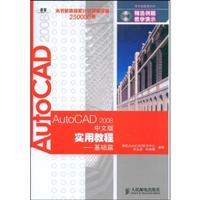
| 第一部分 AutoCAD2008基础特训精华第1章 踏出2008关键的第一步1-1 新手上路前的十大注意1-2 新手上路后常犯的12个错误1-3 如何成为真正的AutoCAD专业工程师1-4 AutoCAD专业工程师10大守则1-5 认识AutoCAD2008的主界面1-6 轻松掌握鼠标功能键1-7 数字化仪功能键图标1-8 AutoCAD2008文件类型1-9 重要的基础工具栏功能速查1-10 重要的基础命令快捷键速查1-11 重要的键盘功能键速查1-12 正确的AutoCAD命令输入方式1-13 AutoCAD透明命令1-14 数值输入的5种格式1-15 关键字快速查找技巧第2章 踏出2008关键的第二步2-1 在桌面创建专属AutoCAD2008的快捷方式2-2 设置基本的AutoCAD工作界面2-3 命令行的灵活调整2-4 灵活掌握工具栏变化2-5 贴心亲切、无所不在的快捷菜单2-6 充分掌握图纸的大小设置2-7 轻松掌握2D坐标系统2-8 不可或缺的绘图小帮手:对象捕捉2-9 绘图设置的重要帮手之一:“捕捉和栅格”2-10 绘图设置的重要帮手之二:“极轴追踪”2-11 草图设置的重要帮手之三:“对象捕捉和对象捕捉追踪”2-12 绘图设置的重要帮手之四:“动态输入”2-13 贴心的小工具:QuickCalc快速计算器2-14 在AutoCAD中调入其他Windows应用程序2-15 新一代的操作接口:面板2-16 如何解决AutoCAD疑难杂症第3章 文档服务、公共命令3-1 NEW——创建新文件3-2 QNEW——快速新建3-3 OPEN——打开旧文件3-4 PARTIALOAD——局部加载3-5 XOPEN——打开外部参照3-6 SAVEAS——另存为3-7 QSAVE——保存3-8 QUIT或EXIT——退出3-9 LIMITS——图形界限3-10 UNITS——单位3-11 AUDIT——核查3-12 RECOVER——修复3-13 DRAWINGRECOVERY——图形修复管理器3-14 EXPORT——输出3-15 PURGE——清理3-16 DWGPROPS——图形特性3-17 CLOSE和CLOSEALL——关闭图形文件第4章 绘图命令4-1 LINE——直线4-2 XLINE——构造线4-3 RAY——射线4-4 SKETCH——徒手画4-5 PLINE——多段线4-6 MLINE——多线4-7 SPLINE——样条曲线4-8 ARC——圆弧4-9 CIRCLE——圆4-10 DONUT——圆环4-11 ELLIPSE——椭圆4-12 RECTANGLE——矩形4-13 REVCLOUD——修订云线4-14 POLYGON——正多边形4-15 SOLID——二维填充4-16 POINT——点4-17 DIVIDE——定数等分4-18 MEASURE——定距等分4-19 BOUNDARY——边界4-20 WIPEOUT——区域覆盖第5章 编辑命令5-1 对象选择方式说明5-2 QSELECT——快速选择5-3 GROUP——对象编组5-4 ERASE——删除5-5 COPY——复制5-6 MOVE——移动5-7 OFFSET——偏移5-8 TRIM——修剪5-9 EXTEND——延伸5-10 BREAK——打断5-11 FILLET——圆角5-12 CHAMFER——倒角5-13 SCALE——缩放5-14 ROTATE——旋转5-15 ALIGN——对齐5-16 ARRAY——阵列5-17 STRETCH——拉伸5-18 MIRROR——镜像5-19 EXPLODE——分解5-20 LENGTHEN——调整长度5-21 PROPERTIES——特性5-22 MATCHPROP——特性匹配5-23 JOIN——合并5-24 UNDO、U——放弃5-25 REDO——重做5-26 OOPS——取消删除5-27 夹点模式灵活运用第6章 显示控制命令6-1 REDRAW——重画6-2 REDRAWALL——全部重画6-3 REGEN——重生成6-4 REGENALL——全部重生成6-5 ZOOM——缩放6-6 PAN——平移6-7 DSVIEWER——鸟瞰视图6-8 VPORTS——视口6-9 VIEW——命名视图6-10 VIEWRES——快速缩放6-11 CLEANSCREENON——清除屏幕6-12 CLEANSCREENOFF——关闭全屏显示6-13 UCSICON——UCS图标显示第7章 特殊编辑命令7-1 PEDIT——多段线编辑7-2 SPLINEDIT——样条曲线编辑7-3 MLEDIT——多线编辑7-4 XPLODE——高级分解7-5 REGION——面域7-6 UNION——并集7-7 SUBTRACT——差集7-8 INTERSECT——交集7-9 MASSPROP——面域/质量性质7-10 DRAWORDER——绘图次序第8章 文字与表格命令8-1 DTEXT——单行文字8-2 STYLE——文字样式设置8-3 MTEXT——多行文字8-4 FIND——查找和替换8-5 DDEDIT——编辑8-6 SCALETEXT——比例8-7 JUSTIFYTEXT——对正8-8 SPACETRANS——在空间之间转换距离8-9 PROPERTIES——特性8-10 SPELL——拼写检查8-11 TABLESTYLE——表格样式8-12 TABLE——表格8-13 TABLEDIT——表格编辑8-14 TABLEEXPLORT——表格输出8-15 FIELD——字段8-16 DATALINK——数据链接管理器第9章 剖面命令9-1 -HATCH——图案填充9-2 HATCH——建立图案填充9-3 HATCHEDIT——编辑图案填充9-4 TOOLPALETTES——工具选项板9-5 各种标准图案填充介绍第10章 查询命令10-1 LIST——列表显示10-2 ID——点坐标10-3 DIST——距离10-4 AREA——面积10-5 SETVAR——设置变量10-6 TIME——时间10-7 STATUS——状态10-8 ABOUT——关于AutoCAD10-9 HELP——帮助第11章 对象相关数据设置11-1 LAYER——图层11-2 LAYERSTATE——图层状态管理器11-3 LAYERP——上一个图层11-4 COLOR——颜色11-5 LINETYPE——线型11-6 DDPTYPE——点样式11-7 LWEIGHT——线宽11-8 MLSTYLE——多线样式11-9 RENAME——重命名11-10 LAYTRANS——图层转换器11-11 【图层Ⅱ】工具栏中的10个贴心图层小帮手第12章 相关插入命令12-1 BLOCK——创建块12-2 WBLOCK——写块12-3 INSERT——插入块12-4 MINSERT——多重插入12-5 XREFT——外部参照12-6 XBIND——外部绑定12-7 XCLIP——剪裁外部参照12-8 XCLIPFRAME——外部参照边框12-9 REFEDIT——参照编辑12-10 DWFATTACH——附着DWF12-11 DGNATTACH——附着DGN12-12 IMAGE——插入图像12-13 IMAGECLIP——图像剪裁12-14 IMAGEADJUST——图像调整12-15 IMAGEQUALITY——图像质量12-16 TRANSPARENCY——图像透明度12-17 IMAGEFRAME——图像边框12-18 SAVEIMG——保存图像12-19 “动态块”百变灵活12-20 “动态块”基础快速入门12-21 “动态块”基础实力挑战第13章 尺寸标注命令13-1 尺寸标注概述13-2 DIMLINEAR——线性标注13-3 DIMALIGNED——对齐式标注13-4 DIMDIAMETER——直径标注13-5 DIMRADIUS——半径标注13-6 DIMCENTER——圆心标记13-7 DIMANGULAR——角度标注13-8 DIMJOGGED——折弯13-9 DIMARC——弧长标注13-10 DIMORDINATE——坐标式标注13-11 DIMBASELINE——基线式标注13-12 DIMCONTINUE——连续式标注13-13 DIMSPACE——标注间距13-14 DIMBREAK——折断标注13-15 TOLERANCE——公差标注13-16 QDIM——快速标注13-17 MLEADER——多重引线13-18 AIMLEADEREDITADD——添加引线13-19 AIMLEADEREDITADD——删除引线13-20 MLEADERALIGN——多重引线对齐13-21 MLEADERCOLLECT——多重引线合并13-22 MLEADERSTYLE——多重引线样式管理器13-23 DIMINSPECT——检验13-24 DIMJOGLINE——折弯线性13-25 DIMSTYLE——标注样式13-26 DIMEDIT——编辑标注13-27 DIMTEDIT——编辑标注文字13-28 DIMOVERRIDE——替代13-29 常用尺寸标注变量说明13-30 关系式标注和快捷菜单编辑第14章 多重图档的资源共享14-1 打开多重图形文件的技巧14-2 控制多重图形文件的排列方式和切换14-3 活用多重图形文件间的剪切、复制和粘贴功能14-4 掌握多重图形文件的“拖放对象”技巧14-5 分享多重图形文件间的特性匹配14-6 整合高手“AutoCAD设计中心”基础应用14-7 整合高手“AutoCAD设计中心”高级应用14-8 工具选项板——新一代超级战将14-9 “工具选项板”和“AutoCAD设计中心”14-10 “工具选项板”的管理和自定义第15章 轻松掌握布局和打印15-1 AutoCAD旧版本的“绘图和打印”流程15-2 AutoCAD2008对“布局”和“打印”的做法15-3 新手上路:快速、轻松、漂亮的“布局”和“打印”15-4 重要的“布局”相关命令和技巧15-5 LAYOUT——布局设置15-6 LAYOUTWIZARD——布局向导15-7 PAGESETUP——页面设置15-8 PSETUPIN——输入页面设置15-9 VPORTS——视口15-10 MVIEW——多重视口15-11 VPCLIP——视口剪裁15-12 “浮动视口”内的比例调整技巧15-13 贴心的“浮动视口”快捷菜单15-14 贴心的“布局”快捷菜单15-15 SCALELISTEDIT——编辑比例缩放列表15-16 多重布局的观摩图形文件VPORTS.DWG15-17 “打印”重要的相关命令和技巧15-18 “打印”样式管理器15-19 打印15-20 精选全程演练:布局、视口、比例和打印15-21 PUBLISH发布——批量打印的好帮手15-22 VIEWPLOTDETAILS查看打印和发布信息第16章 多重比例批注与视口图层性质管理16-1 怎么办!多重比例的苦恼持续发生16-2 专业的多重比例解决方案:注释性对象16-3 注释性对象比例的添加或删除16-4 注释性对象的识别16-5 创建或更改“文字”为注释性对象的技巧16-6 创建或更改“标注”为注释性对象的技巧16-7 创建或更改“图案填充”为注释性对象的技巧16-8 创建或更改“多重引线”为注释性对象的技巧16-9 创建或更改“块”为注释性对象的技巧16-10 “文字”和“块”方向与布局匹配16-11 自定义比例缩放列表16-12 精选全程演练:注释性比例文字、标注、图案填充、多重引线16-13 视口更贴心的图层特性管理控制16-14 图层特性栏的开关控制、自定义、替代16-15 删除视口图层特性替代的技巧第17章 图纸集与DWFViewer17-1 轻松掌握“图纸集”的基础应用17-2 “图纸集”高级应用17-3 “图纸集”与“表格”的应用17-4 “图纸集”和“字段”17-5 “图纸集”和“归档”17-6 “图纸集”与“电子传递”17-7 “图纸集”和“发布”17-8 用AutodeskDWFViewer享受丰硕成果第18章 重要系统变量必知篇第二部分 实力挑战、技能检测第19章 解题前必知技巧19-1 解题前最重要的5个关键设置19-2 如何取得图形长度和周长19-3 如何完成面积相加减19-4 由数个对象围成的长度和面积计算19-5 如何求距离和点坐标19-6 量取两点间的角度值19-7 快速全程演练:建立专业的A4样板文件第20章 精选AutoCAD基础几何练习第21章 迈出AutoCAD实力挑战第22章 精选AutoCAD技能检定挑战附录A 安装与启动AutoCAD2008 |



 内容加载中,请稍后...




商品评论(0条)