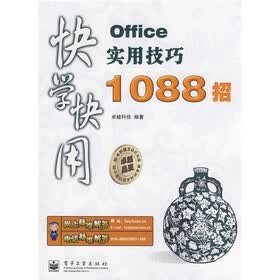
| 定位于Office办公应用的初、中级用户,适合于广大办公人员、电脑爱好者以及排版、文秘等专业人士学习和参考,还可作为0ffice应用技巧工具手册,以备随时查询使用。 |
| 第1章 Word文档操作技巧 1.使用快捷键启动Word 2.根据现有文档创建新文档 3.快速创建相似的文档 4.禁止Word启动时自动新建空白文档 5.一次性保存所有文档 6.自动保存文档 7.执行快速保存操作 8.关闭快速保存功能 9.修改文档的默认保存路径 10.改变文档默认保存类型 11.用另存法减小文件容量 12.将Word 2007文档保存为网页文件 13.启动Word时自动打开最近使用的文档 14.快速打开最近使用过的文档 15.锁定最近打开的特别文档 16.同时打开多个文档 17.快速打开不在同一目录中的多个文档 18.让他人只能以只读方式打开文档 19.妙用“打开”对话框提高工作效率 20.在其他Word版本中打开Word 2003创建的文档 21.一次性关闭所有打开的文档 22.快速关闭所有文档并退出Word 23.快速最大化和还原Word窗口 24.同时最小化多个Word窗口 25.快速切换Word文档 26.实现按“浏览对象”浏览文档 27.快速改变文档的显示比例 28.快速浏览长文档 29.利用视图轻松查看页面过宽的文档 30.快速访问经常使用的文档 31.快速定位目标 32.在长文档中快速定位文本 33.快速查看文本格式 34.在未安装Word的电脑中查看文档 35.将文本内容转换为图片 36.将文档的文本内容转换为对象 37.将文档中插入的对象转换为域代码 38.改变Word的默认字体格式 39.将缺少的字体转换为其他字体 40.嵌入TrueType字体 41.添加第三方字体 42.以实际字体样式显示字体列表 43.将文档中的部分样式添加到模板中 44.快速比较文档间样式的差异 45.将两个Word文档并排比较 46.比较并合并文档 47.让Word自动检测文字格式不一致的段落 48.将整个文件插入到文档中 49.显示或隐藏调整界面中的非打印符号 50.恢复文本 51.巧妙恢复无法正常显示的图表 52.恢复格式拯救被损坏的文档 53.重设格式拯救被损坏的文档 54.重建模板修复混乱的文档 55.使用修复功能修复被损坏的文档 56.找回因意外而丢失的工作内容(一) 57.找回因意外而丢失的工作内容(二) 58.更改自动恢复文件的位置 59.手动恢复受损的文档 60.巧妙设置不让Word文件丢失 61.运用宏快速隐藏与显示所有文本 62.创建文档密码 63.添加数字签名保护Word 2007文档 64.设置只读属性以保护文档 65.运用宏自动为所有新建文档加密 …… 第2章 Word 2007文档编辑技巧 第3章 Word 2007表格与图像处理技巧 第4章 Word排版与页面设置技巧 第5章 Word高级应用与控制技巧 第6章 Excel工作簿、工作表与单元格操作技巧 第7章 Excel数据输入与编辑技巧 第8章 Excel数据计算及其他技巧 第9章 PowerPoint操作技巧 第10章 Access操作技巧 第11章 Outlook操作技巧 第12章 Office组件公用技巧 |


 内容加载中,请稍后...







商品评论(0条)