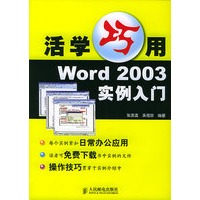
| 本书特色: ·每个实例紧扣日常办公应用; ·读者可免费下载书中实例的文件; ·操作技巧贯穿于实例介绍中。 |
| 第1章 常用操作上手 1 1.1 实例1:打开Word文件 1 1.1.1 以普通方式打开文件 1 1.1.2 在打开文档前预览文件内容 2 1.1.3 以只读方式打开文件 3 1.1.4 以副本方式打开文件 4 1.1.5 用浏览器方式打开 4 1.2 实例2:保存Word文件 5 1.2.1 以普通方式保存文件 5 1.2.2 以“另存为”方式保存文件 6 1.2.3 以“另存为网页”方式保存文件 6 1.2.4 辅助保存设置 7 1.3 实例3:在文档中选择需要的内容 9 1.3.1 以普通方式选择 9 1.3.2 以键盘功能键辅助选择 10 1.4 实例4:文字字体和大小的设置 13 1.4.1 通过“格式”菜单设置 13 1.4.2 通过工具栏设置 14 1.4.3 微型字体和特定字体大小设置技巧 14 1.5 实例5:段落的应用 15 1.5.1 设置行间距 15 1.5.2 根据特殊要求设置缩进值 16 1.6 实例6:灵活使用复制、剪切和粘贴 17 1.6.1 以普通方式复制、剪切和粘贴 17 1.6.2 以“选择性粘贴”方式粘贴 18 1.7 实例7:在文档中查找需要的内容 20 1.7.1 以普通方式查找 20 1.7.2 以“定位”方式查找 22 1.7.3 使用Word 2003帮助菜单实现查找 23 1.8 实例8:用替换提高工作效率 23 1.8.1 以普通方式替换 24 1.8.2 以“自动更正”方式替换 25 第2章 页面效果设置 27 2.1 实例9:灵活地使用视图 27 2.1.1 普通视图 27 2.1.2 页面视图 27 2.1.3 大纲视图 28 2.1.4 利用视图阅读文档 30 2.2 实例10:用边框和底纹修饰文档 32 2.2.1 边框设置 32 2.2.2 底纹设置 35 2.3 实例11:巧用文本框 36 2.3.1 横排文本框 36 2.3.2 竖排文本框 38 2.4 实例12:选择需要的文字方向 38 2.4.1 实现整篇文档的竖排 39 2.4.2 利用竖排文本实现特殊效果 39 2.5 实例13:插入图片 40 2.5.1 插入来自文件的图片 41 2.5.2 插入剪贴画 43 2.5.3 插入自选图形 43 2.5.4 插入艺术字 45 2.6 实例14:巧用分栏美化文档 46 2.6.1 创建分栏 46 2.6.2 分栏技巧 47 2.7 实例15:页眉和页脚的设置 49 2.7.1 在页眉中插入公司Logo 49 2.7.2 在页脚处输入公司激励标语及页码 51 2.7.3 实现首页、奇偶页不同的“页眉页脚”设置 52 2.8 实例16:灵活地进行页面设置 53 2.8.1 普通页面设置 53 2.8.2 特殊页面设置 54 第3章 其他功能学习与活用 57 3.1 实例17:活用辅助格式设置 57 3.1.1 利用“拼音指南”来识别生僻字和为生僻字注音 57 3.1.2 利用“双行合一”来制作联合公文头 58 3.2 实例18:工作计划表的制作 59 3.2.1 表头的制作 59 3.2.2 插入表格 61 3.2.3 表格的调整与完善 62 3.3 实例19:打印的技巧 64 3.3.1 打印预览 64 3.3.2 打印设置 65 3.3.3 打印技巧 66 第4章 快速输入与目录结构设置 68 4.1 实例20:快速输入公司名称和特定词语 68 4.1.1 手工设置快速输入 68 4.1.2 自动替换快速输入 69 4.1.3 其他特定词语快速输入技巧 70 4.2 实例21:符号输入 70 4.2.1 普通符号输入 71 4.2.2 利用“特殊符号”功能输入特殊符号 71 4.2.3 利用“符号栏”输入特殊符号 72 4.2.4 利用“公式编辑器”输入特殊符号 73 4.2.5 特殊符号的快捷键输入技巧 77 4.3 实例22:文档目录有条有理 77 4.3.1 “手工+格式刷”设置文档目录 78 4.3.2 利用“项目符号和编号”设置文档目录 79 4.3.3 连续的同级目录设置技巧 81 4.4 实例23:多级目录 81 4.4.1 设计多级目录样式 81 4.4.2 设计个性的项目符号 84 第5章 模板使用与模板制作 89 5.1 实例24:Word 2003模板,快易通 89 5.1.1 获取模板 89 5.1.2 安装模板组件 93 5.1.3 模板的编辑 93 5.2 实例25:制作“项目进展报告”模板——模板修改法 95 5.2.1 修改标题 95 5.2.2 添加特定分页符 97 5.3 实例26:制作“企业客户增值服务通知”模板——模板原创法 98 5.3.1 输入基本的通知信息 99 5.3.2 插入特定域 99 5.3.3 域编辑 101 5.4 实例27:制作“办公行文写作”模板——模板提取法 102 5.4.1 利用“模板和加载项”从其他文档中导出样式和格式 103 5.4.2 利用“模板和加载项”将样式和格式导入到使用文档中 104 5.4.3 对导入的样式和格式进行调整 104 第6章 长文档编辑 107 6.1 实例28:利用“大纲视图”编辑长文档 107 6.1.1 在“大纲视图”中建立长文档目录 107 6.1.2 在“大纲视图”中调整长文档目录 109 6.2 实例29:利用“分栏”编辑长文档 111 6.2.1 实现栏宽相等的分栏效果 111 6.2.2 实现栏宽不相等的分栏效果 113 6.3 实例30:图文并茂的长文档编辑1——“题注+交叉引用”法 113 6.3.1 使用“题注+交叉引用”法来标注图片编号 114 6.3.2 在文档审核时“题注+交叉引用”法的作用 117 6.4 实例31:图文并茂的长文档编辑2——活用图形工具法 119 6.4.1 绘制“图片预留区”图形并调整大小与版式 119 6.4.2 在图形中插入图片和编号 121 6.5 实例32:全球企业沟通无限——语言转换 123 6.5.1 简体中文转换为繁体中文 123 6.5.2 简体中文翻译成英文 124 第7章 办公应用设计 126 7.1 实例33:企业红头文件制作 126 7.1.1 设置红头文件标题 126 7.1.2 制作公文标识符 127 7.2 实例34:制作企业联合公文文件头 129 7.2.1 插入表格与输入联合公文文件头标题 130 7.2.2 联合标题设置与调整 130 7.3 实例35:企业信纸,独具一格 132 7.3.1 信纸的大小调整 132 7.3.2 制作信纸主体部分的线条 133 7.3.3 制作信纸装订线 135 7.3.4 修饰信纸页面 136 7.4 实例36:工资报表,也如意 137 7.4.1 设置工资报表文档页面 138 7.4.2 制作工资报表表头 138 7.4.3 制作工资报表主体 139 7.5 实例37:企业链——制作企业组织结构图 141 7.5.1 插入默认的组织结构图 141 7.5.2 添加下属和同级部门结构 142 7.5.3 调整元素大小与输入元素名称 143 7.5.4 对创建的企业组织结构图进行修饰 143 7.6 实例38:行业标准——制作企业网站建设流程图 144 7.6.1 制作流程图实体 144 7.6.2 对流程图进行修饰 147 第8章 互动办公与文档管理 149 8.1 实例39:文档的传送 149 8.1.1 向领导发送带“审阅”注释的邮件 149 8.1.2 添加联系人通讯录 151 8.2 实例40:联手写作/审核,有条不紊 153 8.2.1 设置文稿修订状态 153 8.2.2 审阅者在修订状态下审阅文稿 155 8.2.3 文稿撰写者查看审阅者的审阅情况 157 8.2.4 文稿撰写者整理审阅者的意见并立稿 158 8.3 实例41:完完美美,邮件合并 159 8.3.1 了解“邮件合并”的3大过程 159 8.3.2 利用“邮件合并”功能制作“企业客户增值服务活动”信函 160 8.4 实例42:打得方便,打出精彩 164 8.4.1 在Word 2003中打印反字体 164 8.4.2 将文档打印到文件中 167 8.5 实例43:打造办公型专用Word 2003 168 8.5.1 打造办公型专用菜单 168 8.5.2 打造办公型专用右键菜单 171 8.5.3 保存和导入个性化设置 172 8.6 实例44:文档密语——加密办公公文 174 8.6.1 认识Office 2003的IRM功能 174 8.6.2 下载IRM组件 174 8.6.3 设置文档的访问权限 176 第9章 简历、工作证、请柬制作 179 9.1 实例45:简历制作 179 9.1.1 简历页面大小设置和绘制外边框 180 9.1.2 制作个人简历的表头 181 9.1.3 设置“个人简历”内容结构并修饰简历 182 9.1.4 在个人简历中添加“自荐信”水印效果 183 9.2 实例46:胸卡设计——公司工作证 184 9.2.1 工作证页面大小设置 184 9.2.2 工作证平面设置 185 9.2.3 在工作证中插入公司Logo和个人头像 187 9.2.4 输入标题和相关工作证信息 188 9.3 实例47:请柬设计——企业庆典邀请请柬 190 9.3.1 请柬框架设计 191 9.3.2 请柬框架修饰 192 9.3.3 插入请柬内容与图片 193 |
 内容加载中,请稍后...





商品评论(0条)