



|
Y-1031
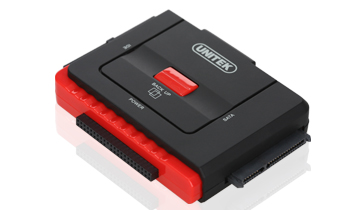
USB2.0全能硬盘/光驱易驱线(usb2.0转接2.5寸IDE/3.5寸IDE/SATA、支持刻录机,光驱启动)
优越者Y-1031是一款便捷式USB2.0转IDE/SATA硬盘转接器,产品最大的卖点就是接线连接方便,可支持2.5/3.5
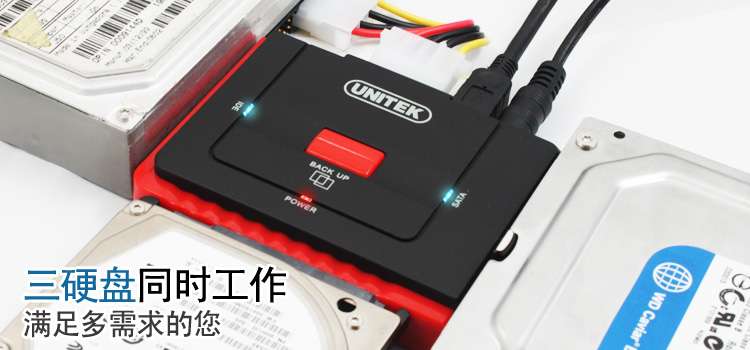
SATA/IDE硬盘,同时可以转接3个硬盘,非常方便。外形设计独特且空间设计合理,而且带有一键备份功能,为您的数据起保护作用,也为使用者提供了数据同步的方便,给笔记本和台式电脑用户提供方便的外接存储设备连接方案。
|
 |
 |
 |
|
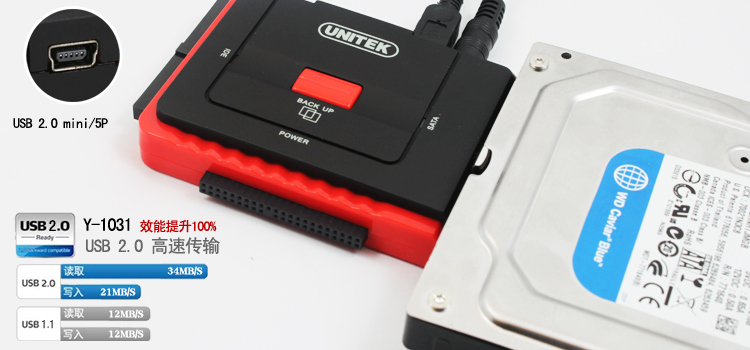
Y-1031可以接上USB2.0接口(注意向下兼容USB1.1)。利用Y-1031易驱线,您可以直接把台式机硬盘做成移动硬盘,可以把光驱做为移动光驱。可以支持硬盘,光驱,DVD光驱,普通刻录机、DVD刻录机、康宝、MO、ZIP等外置转接。功能非常强大!相信,将是您裸奔的最佳选择! 1.可同时支持三颗硬盘使用(SATA可支持3TB硬盘) 2.特有一键备份功能,数据传输及*备份快速便利 3.将光驱变成外置的光驱,支持光驱启动系统安装,光碟刻录,高清电影播放等 4.支持USB2.0转SATA介面,最高传输速度高达480MB/秒; 6.支持USB2.0接口连接电脑,兼容USB1.1 7.兼容2.5英寸/3.5英寸的SATA硬盘和SSD固态硬盘。 8.蓝光LED硬盘读取/红光电源指示灯,可有效监控数据传输状态。 9.即插即用,支持热插拔。 |
 |
 |
 |
 |
1.高速USB2.0传速端口
支持USB2.0传输接口,最高传输速度高达480MB/秒
|
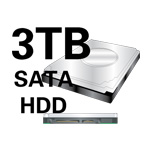 |
2.支持大容量硬盘
支持3.5寸的SATA接口硬盘,容量高达3TB
|
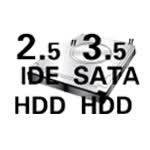 |
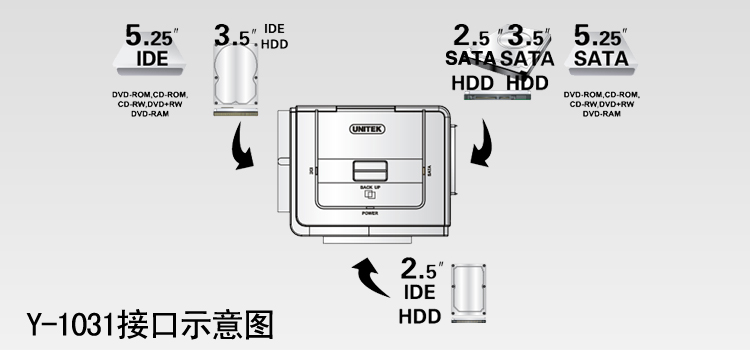
3.支持2.5、3.5寸IDE/SATA硬盘
兼容市面上的各品牌硬盘,支持IDE/SATA接口的2.5、3.5寸以及SSD硬盘
|
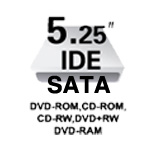 |
4.支持5.25寸IDE/SATA光驱
兼容市面上的各品牌IDE/SATA接口光驱
|
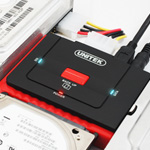 |
5.支持三硬盘同时连接使用
产品可同时连接使用三个硬盘,硬盘数据交换方便(需要将3.5寸IDE硬盘的跳线设置为从盘)
|
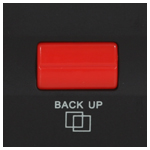 |
6.支持一键备份功能
转换器上拥有BACK
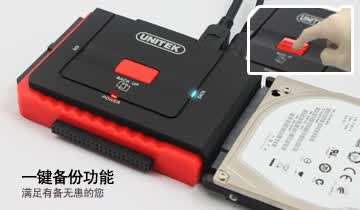
UP一键备份键,安装好光盘里的备份软件程序,即可使你轻松实现电脑到移动硬盘资料的一键操控,快速、轻松便捷。
|
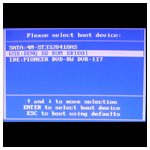 |
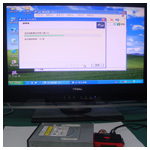
7.支持光驱启动功能
兼容市面上的各品牌IDE/SATA接口光驱,支持光驱启动、安装系统,方便,适用。
|
 |
8.支持光驱刻录光盘
兼容市面上的各品牌IDE/SATA接口光驱,刻录光盘,记录生活的点点滴滴(注:光驱需要带有刻录功能)
|
 |
|
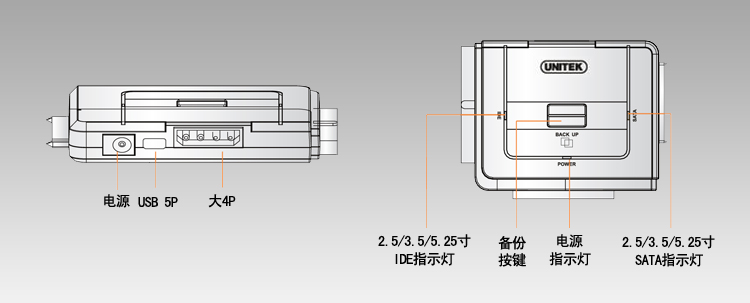
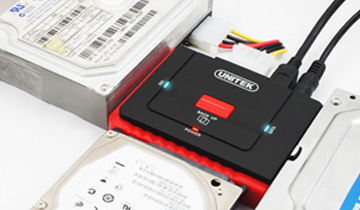
一、使用USB2.0线接产品使用方法: 1.硬盘:将移动硬盘或光驱接入产品的相应接口。 2.电源:该产品附带DC电源,将电源DC头接入产品的电源接口,另一端接电源插座, 3.线:将USB2.0线的迷你5Pin端口接入产品的USB端口,另一端USB公头良好接入主机主板的USB母头(如果是PC机,建议接入主板的USB端口) 4.打开排插开关,此时产品电源指示灯呈红色常亮状态。,IDE和SATA接口的LED指示灯呈蓝色常亮状态。 |
 |
|
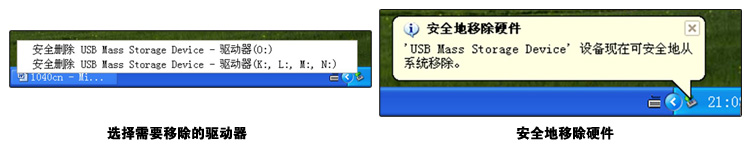
5.在操作系统下,产品第一次连接系统时,在操作系统右下角将提示找到新硬件 (如果是新硬盘,请在磁盘管理项里将该磁盘进行初始化、分区及格式化操作后,硬盘就可以使用了)。 6.双击桌面上的“我的电脑”图标,可以发现在硬盘项里,多了几个图标(此时硬盘座里的硬盘可以正常工作了。) 7.硬盘安全退出: 在使用Y-1031产品在不关闭操作系统情况下,想取走移动硬盘时(为了保护你硬盘中的数据不受破坏),建议用户将该端口安全移除。 方法如下:将鼠标移动到桌面右下,双击【安全删除硬件】图标,此时在弹出的菜单中,点击你需要移除的设备即可。 |
 |
|
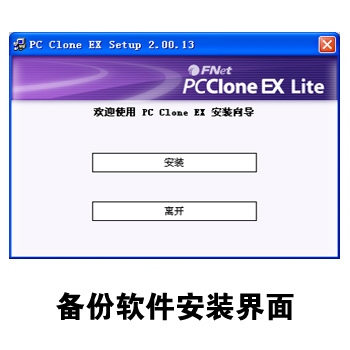
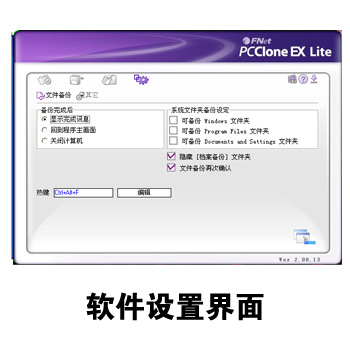
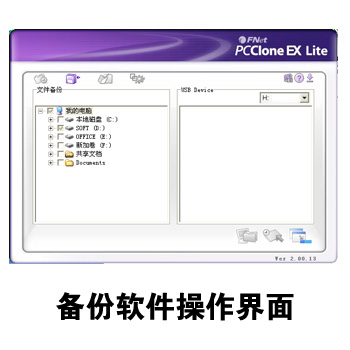
二、一键备份备功能 (该功能的详细使用请查看软件的帮忙文件) 1.软件安装: 将产品附带的光盘放入光驱并打开光驱盘。点击“Setup”安装图标,点击“下一步”直到安装完成 2.程序运行: 在桌面上双击软件图标,启动备份程序。 3.备份工作: 在软件的左边Files Backup项中,选中需要备份的文件夹和文件。在右边【USB Device】选择移动硬盘的盘符,点击底座的[BACK UP]按键,即可轻松实现资料的备份工作,简单方便。 |
 |
|
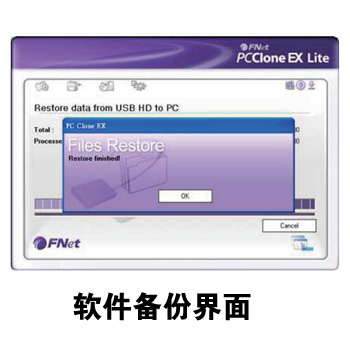
4.资料还原: 将移动硬盘里的资料还原到笔记本或PC机电脑硬盘里,一样简单方便。注:备份资料,软件默认值为隐藏的文件。如果才能显示隐藏的文件呢。以windows XP为例,简要说明其操作方法: 1)在我的电脑里选择菜单项的【工具】-【文件夹选项】,在该窗口中,选择【查看】项,在隐藏文件和文件夹下,选择【显示所有文件和文件夹】,再点击【确定】即可查看备份后的隐藏文件。 2)在软件设置中,取消【隐藏文件的备份文件夹】即可。 |
 |
 |
 |
 |
|
USB2.0(向下兼容USB1.1)转出台式机的SATA硬盘,或是2.5寸笔记本硬盘,可以直接当外接硬盘盒使用,非常方便。通俗点说,它可以把台式机的3.5的硬盘及笔记本硬盘,连接到此线以后,接到电脑的USB接口上,即可以轻松使用.具体的应用列举如下:
一、直接接2.5寸SSD硬盘或是2.5寸SATA硬盘,外接电源,可以直接在笔记本或是台式机电脑上读取! 二、直接接3.5寸串并口硬盘,最大容量支持高达3TB,插上包装内配套的12V2A电源,即可以在您的笔记本或是台式机电脑上方便读写您的硬盘,或是直连高清机进行影音播放! 三、直接连接5.25寸SATA和IDE设备,常见的5.25寸设备有串/并口光驱,蓝光光驱,这意味着,你可以将以前内置的光驱,利用y-1031即刻变为外置的光驱,或是外置蓝光光驱,您可以用来直接刻录光驱,也可以直接连接笔记本电脑或是高清机进行各种高清DVD,蓝光电影的播放! |
|
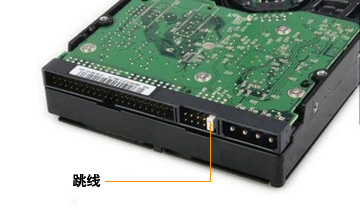
1.为什么接同时接三个硬盘,只能识别到2个硬盘(2.5寸IDE和3.5寸SATA硬盘) 答:当使用 Y-1031产品同时连接两个3.5寸硬盘或5.25寸光驱时,需要将IDE接口的硬盘或光驱跳线设置为从盘(具体跳线如何设置,请查阅硬盘说明书) 2.为什么我新买的移动硬盘,在使用硬盘座USB端口连接电脑时,在“我的电脑”里找不到移动磁盘? 答:对新买的移动硬盘,需要先对硬盘进行磁盘初使化、分区、格式化后硬盘才能使用。可以在设备管理器里进行操作 |
 |
|
3.使用一键备份功能可以用在MAC系统吗? 答:一键键备份功能仅对USB连接有效且只能支持windows系统。 4.Y-1031产品在使用2.5寸硬盘时,可以不用外接电源吗? 答:在使用Y-1031产品连接各设备时,必须接上外接DC 12V2A电源,硬盘和光驱才能工作。 5.Y-1031产品能支持光驱启动和连接刻录机刻录光盘吗? 答:Y-1031连接支持IDE和SATA的光驱,可以驱动启动盘,安装操作系统且产品还支持光驱刻录功能(此项光驱带有刻录功能才能实现) 6.如何保护硬盘,实现安全退出: 答:在使用硬盘座不关闭操作系统情况下,想取走移动硬盘时(保护你硬盘中的数据不受破坏),建议用户将该端口安全移除。 方法如下:以WINDOWS XP为例。将鼠标移动到该图标并单击,此时在弹出的菜单中,点击你需要移除的设备即可。 建议用户,将硬盘安全移除后,请稍等5-10秒至硬盘没有进行运作时(将手放在硬盘上会轻微的感觉到硬盘在转动)再取出硬盘。 为了保护你底座的使用寿命,硬盘座长期带电情况下不使用时,建议关闭底座的电源开关。 7.请问该产品是否自带usb数据线,长度为多少? 答:Y-1031配带数据线,线长为120CM 规格:USB AM TO MUSB5P 黑色 L=800MM (USB2.0 1P*28#+2C*24#+AC+B+D)铝镁编织 OD:4.4 8.请问该产品是否自带电源是多大? 答:Y-1031配带12V2A电源 规格:12V2A DC5.5*2.5MM 内弹片式 L=1.5M |


 内容加载中,请稍后...
商品评论(0条)