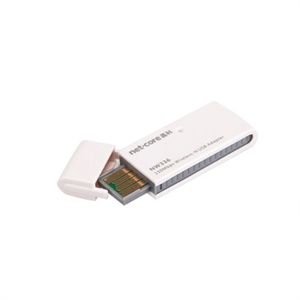
最 低 价:¥39.00
原 价:¥59.00

品牌:磊科 型号:NW336 连接方式:无线网卡 连接速度:150M 接口:USB接口
主要特点: 完美兼容IEEE802.11N标准,连接速率最高可达150Mbps 支持AD-HOC网络组建,支持软AP功能,兼容PSP、X-Link接入 带有WPS一键加密按钮,轻松完成加密操作 主要特性:
WPS一键加密按钮,轻松实现安全加密; 支持最新的WEP、WPA、802.1x、AES、TKIP加密和认证机制; 支持不同模式无线工作站点信息过滤; 支持流量统计; 支持无线漫游(Roaming)技术,保证高效的无线连接。
产品规格:
1.包装清单 包装盒里面应该有以下东西: ?一台NW336 V2 ?一张CD ?一本快速安装向导 请确认包装盒里面有上述所有东西,如果有任何一个配件损坏或者丢失,请与你的经销商联系。
2.安装之前最小系统需求: ?一个带有USB1.1或2.0插槽的笔记本或者台式机 ?至少有300MHz的处理器和32MB的内存 ?一个CD-ROM驱动 ?一个802.11n/g/b接入点(结构化模式下),或者另一个802.11n/g/b无线适配器(点对点模式、对等网络模式) ?Microsoft? Windows? 7, Vista?, XP, 2000 SP4
3.驱动安装打开电脑,将包装盒里的CD插到CD机中,出现安装界面。如果光盘无法自动运行,请双击光驱盘符,打开光盘文件夹,选择驱动程序所在的文件夹中的setup.exe,双击它将会出现如下软件语言选择界面: 下面的步骤根据Windows XP来进行说明的,其他操作系统的操作界面和步骤与此类似 ?选择安装语言后点击下一步按钮,默认为简体中文
图片3?1 ?点击下一步,驱动会自动的安装到您的电脑
图片3?2 ?驱动安装完成后,为了能立即使用网卡,请选择“是,立即重新启动计算机”,点击完成即可立即重新启动
图片3?3 4.安装NW336 V2NW336 V2支持高达150Mbps的无线连接。这个卡完全同定义的IEEE802.11n标准相容。它对USB2.0计算机做了补充,支持Windows2000/XP/Vista/7,linux,MAC等主流操作系统。 对NW336 V2状态LED指示灯的描述如下: ?Lnk/Act闪烁(绿色):显示适配器正在传输或者接收数据 ?Lnk/Act常亮3秒钟(绿色):显示WPS成功连接,加密成功 电脑重启完成后,将NW336 V2插到您电脑空闲的USB插槽上,驱动会自动完成安装。 5.连接到无线网络新安装的无线客户端可以帮助您建立并且管理无线连接。您可以双击桌面上的图标来运行客户端,或者点击开始-程序-REALTEK 11n USB Wireless LAN Utility来运行客户端 注意:您也可以使用电脑自带的驱动(例如:windows自带的无线网络设置)来连接 您可以使用以下2种方法来连接到无线网络: 方法1: ?选择可用网络标签页并且点击刷新按钮,您周围的可用无线连接就显示在列表中。双击您想要连接的无线网络
图片5?1 ?如果此无线网络加密了,从下拉菜单中选择网络验证模式和数据加密,在弹出窗口中输入网络密玥。然后点击确定按钮
图片5?2 方法2:WPS(Wi-Fi Protect Setup) 注意:此方法只适用于路由器端也有WPS功能且WPS功能是开启的 A:按键方式 ?按压路由器上的WPS按键直到WPS指示灯闪烁(或者根据生产厂家定义的方式) ?按压NW336 V2上的WPS按键3-5秒 ?路由器和网卡将在短时间内建立一个安全的无线连接 ?反过来也可以建立连接,即先按压NW336 V2,再按压路由器的WPS按键 B:PIN码方式 ?在路由器的WPS设置页面输入无线网卡WPS页签里的8位PIN码,点击“开始连接” ?点击无线网卡Wi-Fi保护设置界面上的“PIN输入配置(PIN)” ?在WPS-选择接入点窗口选择您想要连接的AP,点击“选择” ?路由器和网卡将在短时间内建立一个安全的无线连接
说明:磊科USB无线网卡仅需在初次工作时做相关设置,以后插入网卡时都会自动连接路由器 |
 内容加载中,请稍后...


商品评论(0条)