最 低 价:¥36.00
原 价:¥51.00

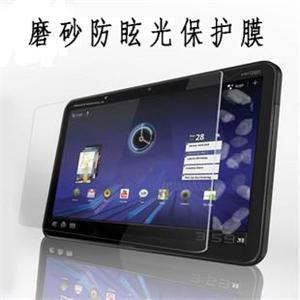
品牌:Moto摩托罗拉 型号:保护膜 贴膜 【产品特性】:专款专用 免裁剪! 【产品特点】:
LCD磨砂防眩光 4. 完全采用静电吸附原理,使粘贴更简捷,不易产生气泡
贴膜流程 示范 平板电脑贴膜教程 示范1:
第一步:清洁屏幕
使用产品附送的高级麂皮擦布擦拭屏幕,将屏幕上面的指纹、污迹等彻底清洁。在擦拭屏幕的时候最好在室内无风且灰尘较少的地方进行,以减少灰尘留在屏幕的可能。贴膜前的清洁是一个非常关键的步骤,效果将会直接影响到事后的效果,大家务必给力。如不慎沾上灰尘,轻则导致贴膜后产生气泡,重则导致贴膜失败。许多多质量差的保护膜就是因为贴膜过程中进入灰尘后无法清理,直接破坏了保护膜的硅胶层,使得贴膜报废不能使用。而好的贴膜则可以多次粘贴。 第二步:获取初步的贴膜印象 将保护膜从包装里面拿出来,先不要撕开离型膜,直接放到平板电脑屏幕上,获取初步的贴膜印象,特别是观察膜边缘和平板电脑屏幕的贴合情况,对贴膜的位置有个大概的了解,这将有助于后面贴膜程序的进行。 第三步:将①号离型膜撕开一部分
观察保护膜上的标签,将标示“①”的离型膜撕开一部分,并注意避免手指触碰到保护膜的吸附层。每块保护膜产品均分为三层,其中①和②均为离型膜,作用是保护中间的保护膜。 第四步:慢慢地将保护膜粘贴到平板电脑屏幕
将保护膜的吸附层对准屏幕边角,务必确保位置对齐,然后仔细地贴上。一边粘贴,一边撕开①号离型膜,如果贴膜过程产生气泡,可回拉一下膜,重新贴上。确认贴膜位置完全正确后,再完全撕开①号离型膜。、 第五步:用刮卡将其中的气泡刮出
正常情况下,只要按照产品上的说明书去做基本上留在膜里面的气泡会很少甚至没有,不过就算发现有气泡也无需担心,厂家早就为我们想好,用配备的气泡刮卡刮一刮屏幕将空气排出即可。 第六步:将②号离型膜完全撕开,贴膜完成! 将气泡完全处理之后即可将②号离型膜完整地撕开,最后再用附送的高级麂皮擦布擦拭屏幕以增强膜对屏幕的粘合度,确保膜与屏幕紧密贴合。至此,整个贴膜过程宣告完工。 贴膜要点: 1、贴膜前要将屏幕彻底清洁干净,特别是不能留下灰尘。 2、①号离型膜撕开后,特别注意手指不能触碰到吸附层,否则影响贴膜效果。 3、贴膜过程中,不要把①号离型膜一次撕开,应该一边撕,一边贴。 4、善用刮卡进行排泡。 |
 内容加载中,请稍后...



商品评论(0条)