网上购物 货比三家
您现在的位置:快乐比价网 > 数码 > 数码附件 > 单反配件/摄影灯 > 商品详情

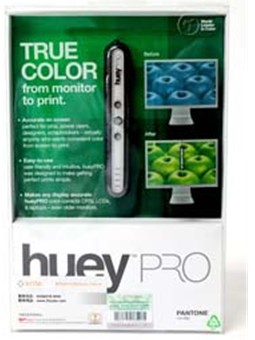
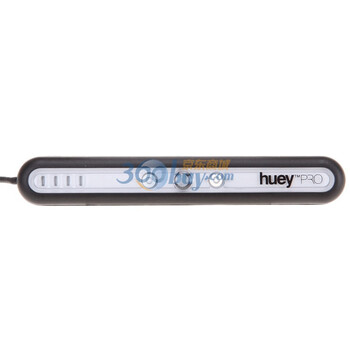
爱色丽(X-rite) huey PRO 屏幕校正仪

分享到:
爱色丽(X-rite) huey PRO 屏幕校正仪

商品名称:爱色丽huey PRO生产厂家:爱色丽商品产地:中国大陆商品毛重:0.33上架时间:2011-4-18 18:04:29价格举报:如果您发现有比京东价格更低的,欢迎举报纠错信息:如果您发现商品信息不准确,欢迎纠错

商品详情

Macintosh®
Power Mac G3 或更高版本,300 MHz 
Mac OS X 10.3 或更新版本 
128 MB 可用 RAM 
100 MB 可用硬盘空间 
1024x768 或更高像素的显示器分辨率 
USB 支持
 
Windows®
配有 300MHz 处理器的 PC 
Windows 2000、XP、Vista  
128 MB 可用 RAM 
100 MB 可用硬盘空间 
1024x768 或更高像素的显示器分辨率 USB 支持
 
语言版本
本产品可提供以下语言版本:
英文 、法文 、意大利语、 德文、 西班牙文 、日语 、简体中文 、繁体中文、 韩语

照片中的色彩。设计中的色彩。这一切始于屏幕上的准确色彩。摄影师非常清楚,色彩管理工作流程对于从色彩捕获到编辑再到打印的过程中获得真实色彩是必不可少的,但是您在屏幕上看到的色彩完全取决于显示器的精确度。随着时间的推移,显示器的色彩性能将发生变化 - 磷光体和液晶开始退色,显示器的色彩将出现偏移,显示出未知色彩。huey™PRO 可自动恢复真实色彩,因此无论您是在编辑要打印、出售或与他人分享的照片,还是在玩游戏,或是在网上购物,您都应该能在显示器上看到正确的色彩。
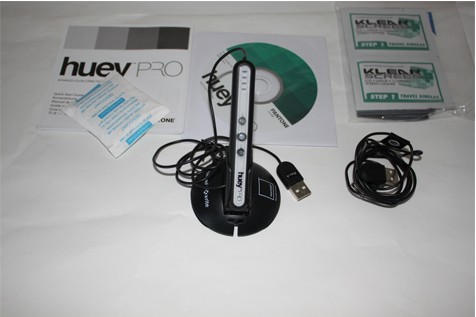
hueyPRO 价格实惠,操作简单,可广泛控制对所有类型的 LCD 和 CRT 显示器的校准和色彩管理。每个包装包含一个配有周围光照测量功能和直观软件的仅反射色度仪。采用与 1Display 产品系列同样的先进光学色彩传感器,hueyPRO 光学传感器不仅可以实现过去只有专业人士才能获得的精准屏幕色彩,同时还能自动测量室内环境照明以实现精确校准。即使在校准过程完成后,hueyPRO 可随时监测投射到显示器上的光照,同时根据您的个人偏好调整显示器以呈现准确的色彩。

hueyPRO 不仅能提高色彩精确度,还能校准多个显示器,是您实现精确查看图像所需的理想解决方案。凭借其可自定义的白点和伽玛组合,增强型 LCD 校准功能以及高级帮助说明,hueyPRO 可帮助您解决色彩需求的所有问题。
●价格实惠,适用于各种电脑屏幕(LCD,CRT和笔记本电脑)的精确色彩校准
●依托GretagMacbeth专业的色彩管理技术,性能卓越,质量可靠
●先进的环境光技术——可使你的屏幕随着室内光照变化而保持一致
●简单易用——只需按照电脑提示即可在几分种内轻松完成全部步骤

huey pro采用的是与爱色丽高端屏幕校准仪Display 产品系列相同的光学色彩传感器。此高端光学传感器可以实现过去只有专业人士才能获得的精准屏幕色彩,还能自动测量室内环境照明。在校准过程完成后,hueyPRO 可随时监测投射到屏幕上的光照,同时根据您的个人偏好调整屏幕亮度,以呈现准确的色彩。  
hueyPRO可广泛控制对所有类型的 LCD 和 CRT 屏幕的校准和色彩管理。  
HueyPRO的这次更新,在功能上有了很大的改进。加入了LCD屏幕亮度和对比度的校准,自定义白点和伽马值,配置文件命名,统一多台屏幕色彩等。

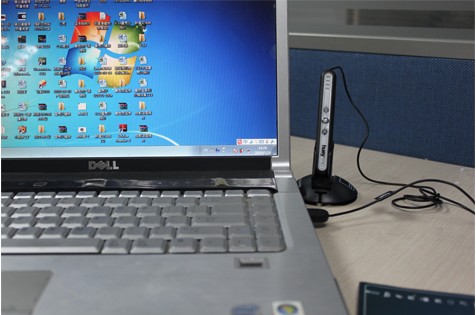
安装好软件后,电脑插上hueyPRO校色仪,系统会自动为仪器寻找到驱动程序

1、启动hueyPRO校色软件
在确保hueyPRO校色仪正常连接后,启动hueyPRO校色软件,如下图所示:

右边为软件操作提示界面,可以选择关闭。现在显示的是欢迎,并提醒注册软件,点击下面的“开始”,进入校色步骤
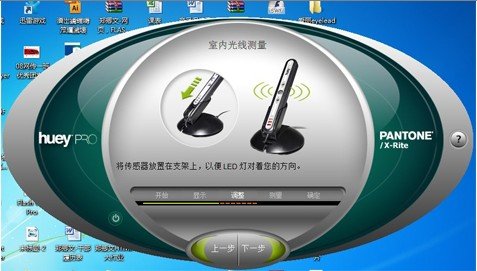
2、室内光线测量

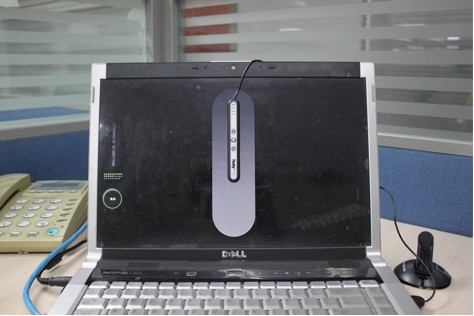
首先将hueyPRO校色仪(软件中翻译为传感器)放在支架上,靠近电脑屏幕,面对自己,如下图所示。


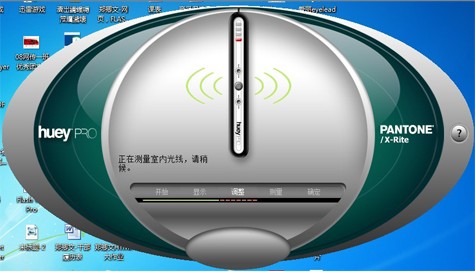
3、自动测量室内光线


4、确定对比度和亮度

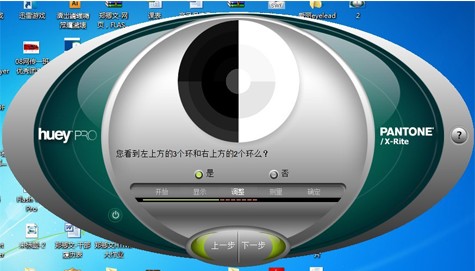
hueyPRO的对比度亮度调整,需要依靠人眼的视觉判断。能看见圆圈左上方3个黑色的环,则表明屏幕亮度正常。能看见右上方2个白色的环,则表明屏幕对比度正常。  
如能看见,选择“是”,点击下一步,会进入屏幕颜色测量步骤(见第5节)。  
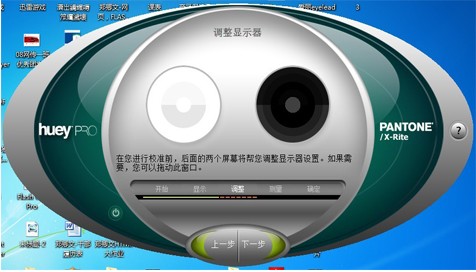
如不能看见,选择“否”,点击下一步,会进入亮度对比度人工调节步骤,如下图。

hueyPRO确定对比度和亮度的方式,主要依靠人的肉眼判断,虽然不像爱色丽其他屏幕校准仪那样依靠仪器去测量,无法做到严格统一亮度。但人工判断最大的好处是能根据个人对于亮度感受能力来决定屏幕的明暗。避免了依靠仪器采用最大对比度和高亮度所出现屏幕太过刺眼的情况。  
hueyPRO另一大优点在对比度调整这里,它是非全屏状态显示的,如下图(爱色丽其他屏幕校色仪都是占据整个电脑屏幕的)。

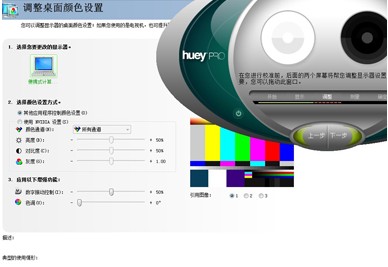
这一点,很方便大家通过调整显卡的方式来调整亮度对比度,非常适合没有亮度对比度按钮的笔记本电脑、imac苹果一体机来校正使用。  
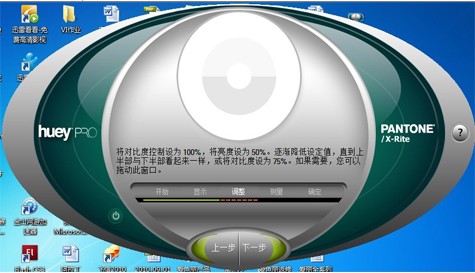
进入下一步,调整屏幕对比度,如下图:

根据反复测试实验,hueyPRO软件在此处文字表达有一个不清晰的地方。  
软件文字提示需要将白色圆环上半部和下半部看起来一样,很多人都会理解为要让其颜色一致。其实不然,这里只需要通过调整对比度,保证能在上半部也能像下半部一样,看见一个圆环就可以。  
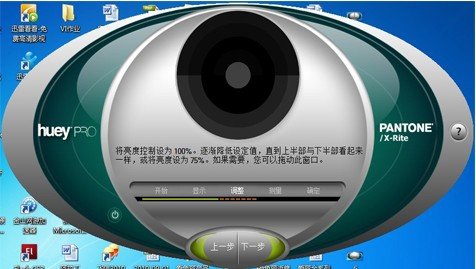
继续下一步,调整屏幕亮度,如下图:

hueyPRO软件在此处文字表达也同样有一个不清晰的地方。  
软件文字提示需要将黑色圆环上半部和下半部看起来一样,很多人都会理解为要让其颜色一致。其实不然,这里只需要通过调整亮度,保证能在上半部也能像下半部一样,能看见三个半圆就可以。  
调整结束,则进入下一步测量。 

5、测量校准屏幕颜色

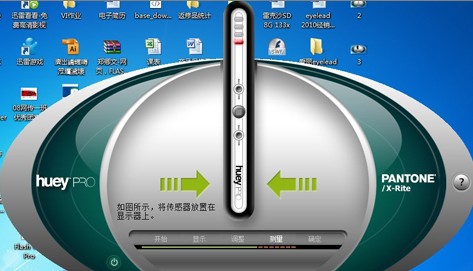
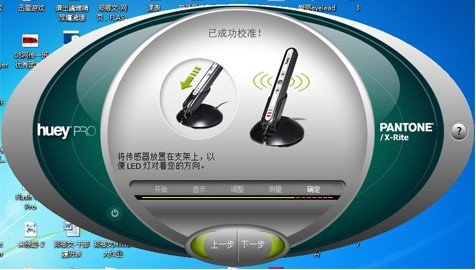
将hueyPRO校色仪放置到屏幕上(背后有吸盘可以吸住校色仪),点击下一步,hueyPRO就会开始自动测量屏幕颜色,如下图:

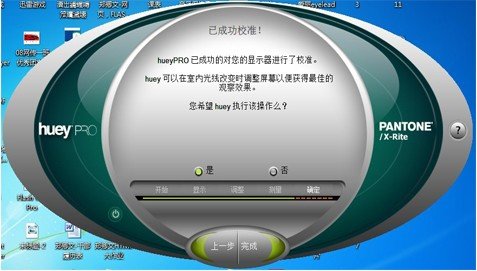
测量校准完成后,提示如下:

6、校准前后比较

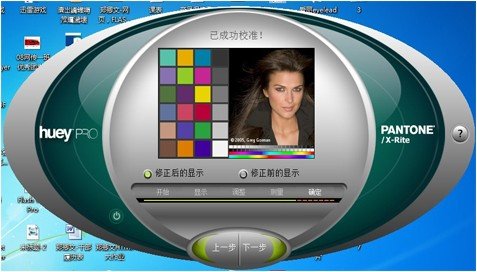
hueyPRO可与ifeichang直观的看到校准前后的比较,如下图,点击修正前后的显示,就可以看到校准前后的变化。

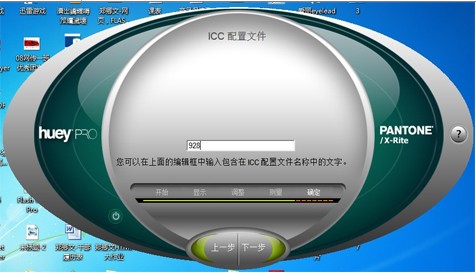
7、为icc命名 

此处,为你的屏幕icc命名,采用英文和数字。(如使用中文,PS等软件将不能正确识别,会显示乱码!)


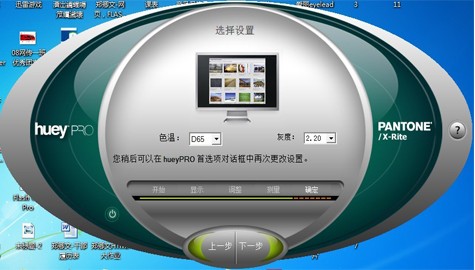
8、设定色温及gamma值 

hueyPRO预置了三种色温,分别是D50、D65、D75。三种gamma值(灰度):1.8、2.0、2.2。

一般常规使用,建议大家色温设置到D65,gamma值为2.2。  

hueyPRO在最后一步设定色温和gamma数值,这和爱色丽其他屏幕校正仪程序完全不同。其他屏幕校正仪,如Display产品,都是在前期设置好色温,然后通过显示器上的RGB通道按钮调节,屏幕校正仪去不停的读取色温,来指导你将色温调整到提前设置好的标准。  
hueyPRO则是通过软件内先将屏幕测量校正到D65的色温(不用动RGB按钮),然后给其他色温的选择,软件内部指导屏幕直接发生颜色改变。这一点也非常特殊,特别适合没有RGB按钮的显示器,如笔记本电脑、imac等使用。

9、校准完成

校准完成,你可以选择开启不开启hueyPRO的自动亮度调整功能。

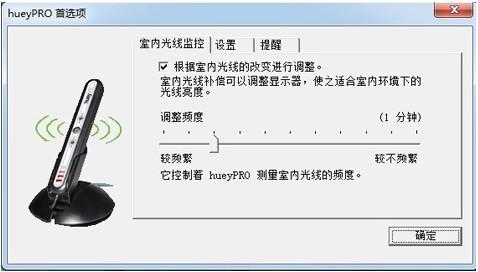
在hueyPRO的首选项里,也可以选择开启自动亮度纠正,以及随时的改变显示器色温和gamma值,还有提示校准时间,如下图。


本产品全国联保,享受三包服务,质保期为:一年
售后服务电话:400-818-9123
品牌官方网站:www.55color.com

商品评论(0条)

暂无评论!

您的浏览历史

loading 内容加载中,请稍后...