如果没有安装LightRoom软件,仅希望在Photoshop中使用相机色彩配置文件。我们需要使用独立运行的ColorChecker Passport软件来创建相机配置文件,然后再从Photoshop Camera Raw程序中调取使用。
1)打开ColorChecker Passport 软件,如下图所示:
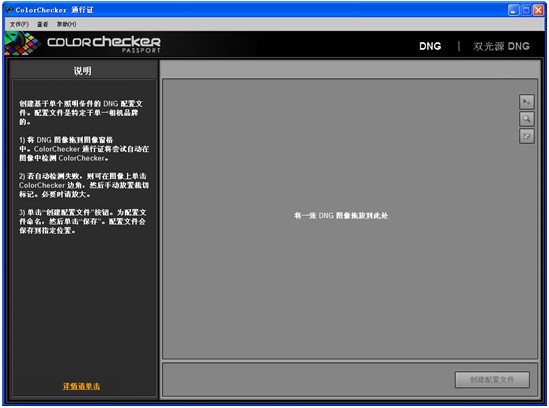
图9:ColorChecker Passport独立运行软件界面
2)ColorChecker Passport软件仅支持后辍为.dng的RAW图像,所以如果你的相机拍摄的RAW格式不是.dng的,在创建相机配置文件时需要把拍摄色卡的这张图另存为.dng格式,然后在ColorChecker Passport软件中打开。在Photoshop中使用配置文件则对RAW的格式没有限制,只需确保Camera RAW的版本支持你的相机所使用的RAW格式即可。
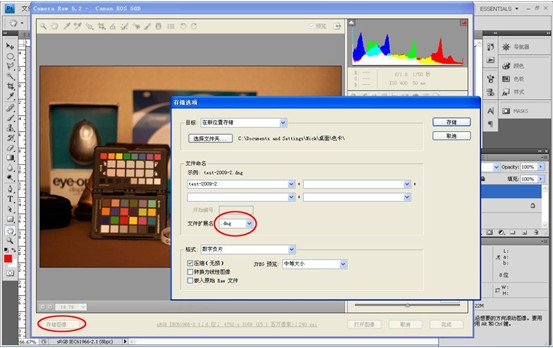
图10:另存为.dng格式
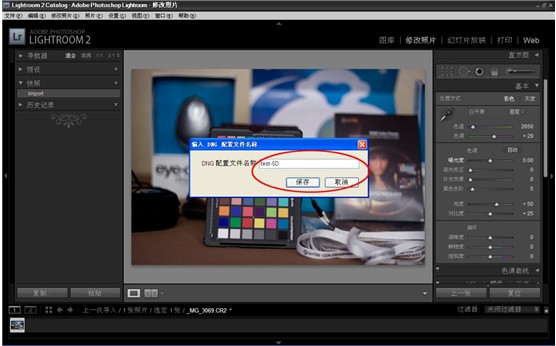
3)ColorChecker Passport软件可以自动找到图像中色卡的部分,并自动定位到24个色块。如果拍摄的色卡面积太小,软件不能自动识别到,也可以手动定位色卡的四个角。此时只需点击创建配置文件,为配置文件命名并保存。
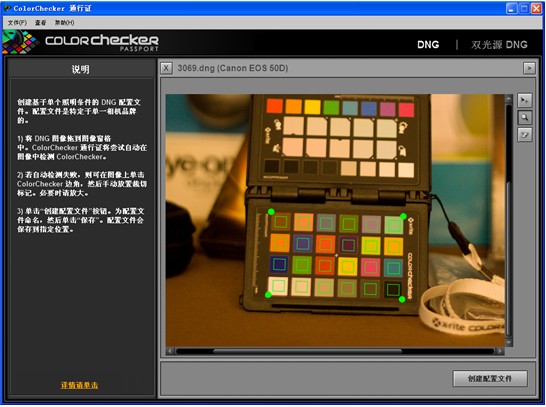
图11:ColorChecker Passport自动定位24标准色块
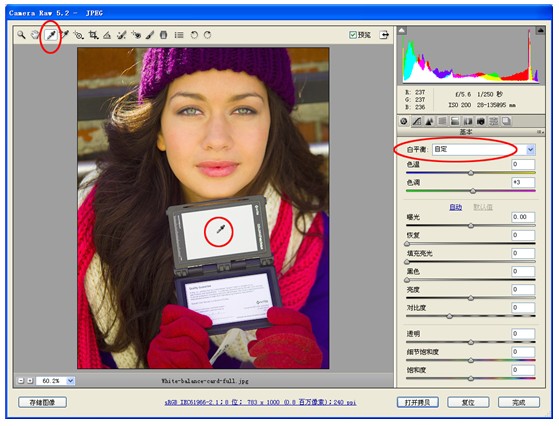
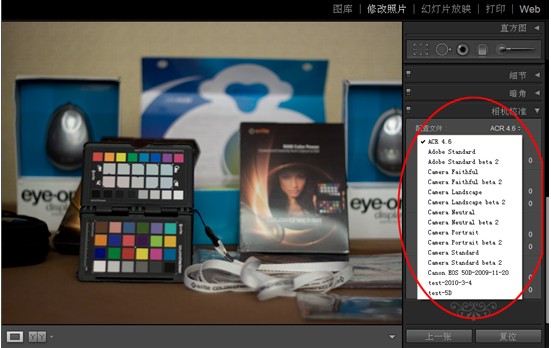
4)需要重新打开Photoshop软件以识别新创建的配置文件。与在LightRoom中的操作类似,在Photoshop中打开图像后,需要首先应用自定义白平衡,然后在中调用自定义的相机配置文件。下面我们得到了同在
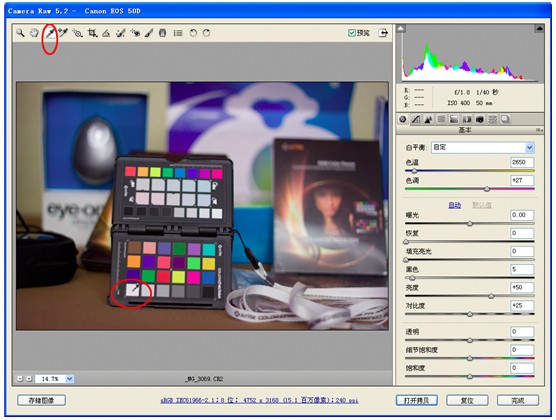
图12:Photoshop Camera RAW中的白平衡吸管
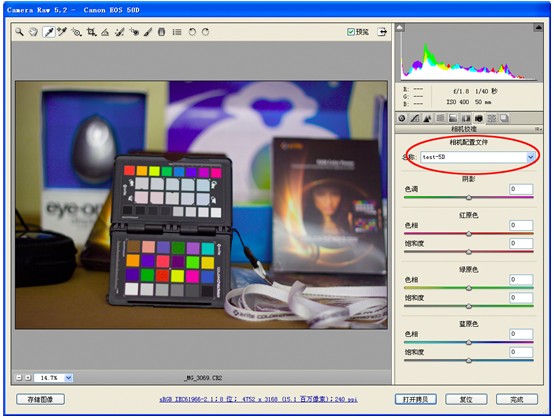
图13:选择自定义相机配置文件
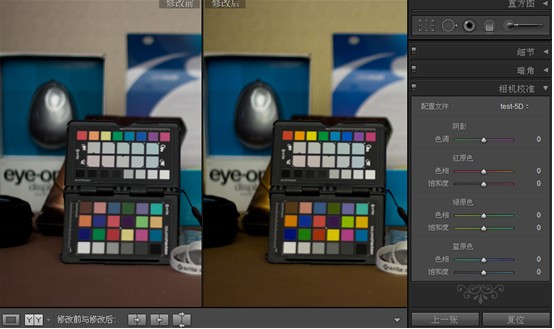
5)点击那个黑色相机按钮,在下拉菜单中可以选择不同相机配置文件以查看不同的效果。需要注意的是,在菜单中只能看到拍摄此图片所用相机的相关配置文件,而其它型号的相机的配置文件是看不到的。此时还可以更改色彩空间,相机中色彩空间设置则不起作用。当时点击“打开图像”按钮后,软件根据设置从原始的RAW文档中计算出新的图像,相机配置文件也会应用其中。


 内容加载中,请稍后...



商品评论(0条)