最 低 价:¥82.00
原 价:¥145.00

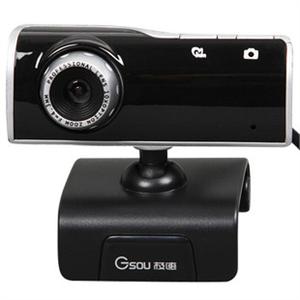
品牌:极速 型号:T21V 像素:200万及以上 驱动:无驱 内置麦克风:是 极速 T21V 高清摄像头
技术参数: 图像传感器:高品质CMOS感应器 捕获画面:640x480 352x288 320x240 176x144 160x120 帧速率:30fps/VGA 输出格式:YUY2 最小灵敏度:2.0V/Lux.Sec 调焦范围:prefix = st1 ns = "urn:schemas-microsoft-com:office:smarttags"20mm至极近 视野深度:50mm到无限远 闪烁控制:50Hz 软件兼容性:WinXP SP2、Vista免驱动;WinXP SP1、Win2000版本需要安装免驱补丁包 接口:支持USB2.0,不兼容USB1.1 单桢捕获存储格式:BMP/JPG 动态捕获存储格式:AVI 工作温度:-10~75℃ 功耗:<0.7W 极速T21免驱摄像头
极速作为国内顶级的摄像头生产厂家孩之一,多款经典产品都被人们所称道。目前火爆的魔幻视频特效软件更是深得用户热捧。在继T10、T61魔幻视频摄像头在市场上热卖之后,极速再次推出了该系列的第三款力作——极速T21V,目前这款摄像头已经正式上市。
极速T21摄像头有银黑和粉红两个款式供用户选择,产品在外观风格上延续了极速一向追求的时尚工艺设计理念,采用高品质外壳,质感光滑舒适,尽显高贵典雅的大家风范。
该摄像头支持水平360度自由旋转,仰俯角45度全方位调节,带给你无限视界空间;摄像头采用自动调焦设计,远近景调焦轻松自如;同时摄像头采用两用底座,适用于台式机、液晶显示器和笔记本用户,满足用户需求。
性能方面,T21采用中星微中端无驱芯片,用户在使用过程中无需安排驱动程序,即插即用,方便快捷;并搭配专业高像素多层镀膜光学镜头,带给你无限高清视频画质体验!
极速T21包装采用魔幻系列一贯作风,多变的魔幻脸谱突出了摄像头的特点。
极速T21摄像头共有粉红和银黑两种颜色。外观设计体现了完美的时尚工艺,高品质的外壳,质感光滑舒适,尽显高贵典雅的大家风范。
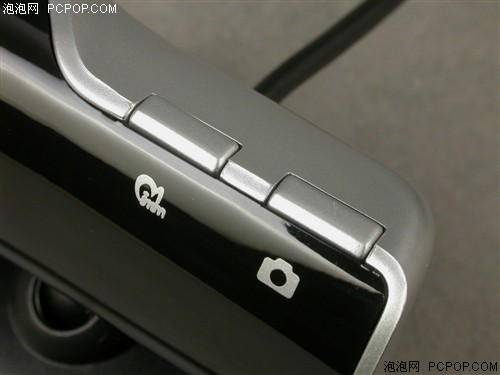
摄像头右上方设有视频按键和快拍键,轻轻一按即能捕捉完美瞬间,还能一键启动魔幻视频特效软件,使用方便。摄像头下方设有内置麦克风,支持声音、图像同步重送,语音视频同步进行,为用户的网络生活带来更大乐趣。
摄像头支持左右360度随意旋转,仰俯角45度全方位调节,拍摄不存在任何死角问题。
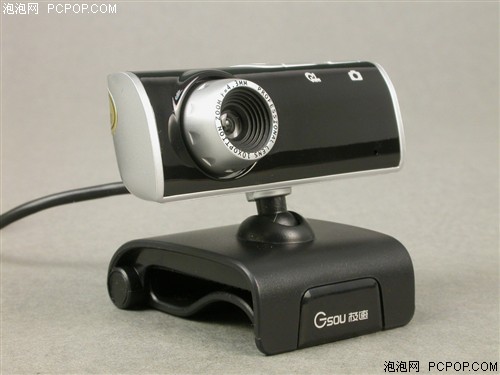
这款产品的外观比较小巧,我们在携带的时候也会感到方便不少,整体采用抛光表面,黑色的亮漆配合银色的边框视觉效果十分经典。
极速T21摄像头的质感十足,虽然采用塑料外壳,但是给人的感觉很金属化,扁长的外形也是目前最流行的一种,并且有两个按键集成在摄像头的右上方,可以直接激活对应的软件,操作方便不少。
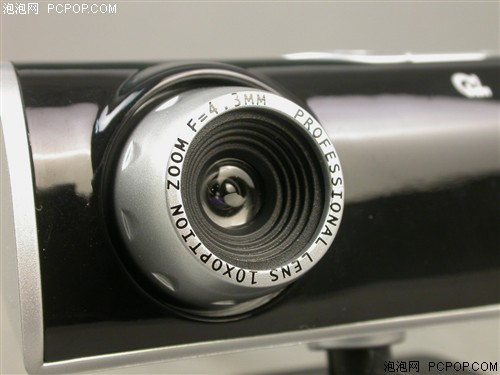
极速T21摄像头的镜头采用突出式设计,和整体的外形搭配起来感人很专业的感觉。旋转灰色的旋钮可以对物体进行对焦。
T21不仅产品设计出彩,其线材部分同样一丝不苟。标准的USB2.0接口可以同时传输影像和音频数据,序列号用于保修,硕大的磁环屏蔽,使整个线材看上去更为高档。 触发魔幻视频 极速T21免驱摄像头评测小巧的免驱摄像头,可以卡在笔记本显示器顶端使用,也可在摆放在桌面上使用,较全面。还有独具特色的“一键触发,魔幻视频”功能,可为用户的视频沟通增加更多乐趣。
极速T21摄像头 极速T21摄像头的外形成“一”字型,摄像头的前面板经过了仿烤漆工艺处理,光亮度高,时尚感强。
极速T21摄像头附带的光盘中有“魔幻视频”程序,通过T21顶端的“im”键可以快捷启动,让视频沟通时的画面更加“丰富多彩”。
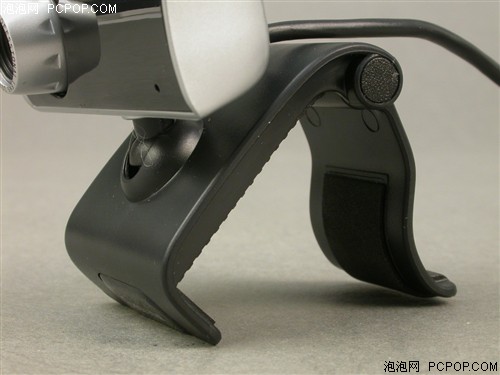
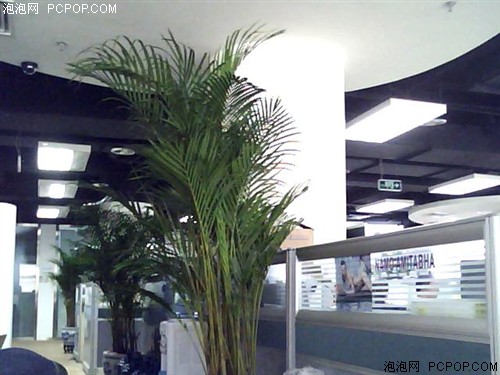
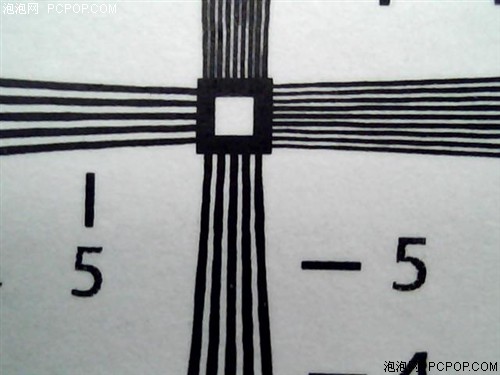
极速T21摄像头的底座可以开合,合起时可将摄像头摆放在桌面等平面上使用,打开时可将摄像头固定在显示器顶端使用。 了解了T21摄像头的外观,下面我们来看看这款摄像头的使用表现。 极速T21摄像头可以免驱使用,即插即用,很便捷。通过下面这一组使用T21摄像头采集的视频样片,我们来了解一下极速T21摄像头的视频效果。
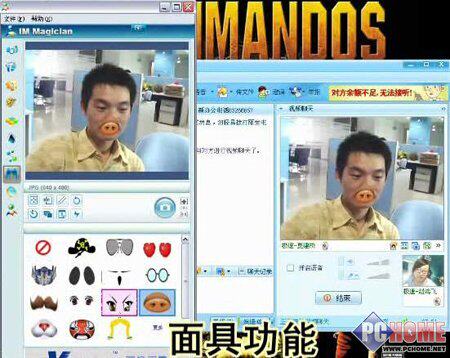
通过上面的一组样片我们可以看到,极速T21摄像头的视频画面清晰,无畸变,无论是对近景的表现,还是稍远处画面再现,其视频表现都比较到位,有着不错的视频效果。不过,略有不足的是在色彩还原方面的表现一般。 在不错的视频效果的基础上,极速T21摄像头还附带了魔幻视频软件,可以增加视频沟通中的乐趣。 魔幻视频设置方法魔幻视频是极速公司推出的一款USB摄像头应用软件。用于在使用即时聊天软件做视频聊天时,在视频中添加图像特效、相框、动画、人脸跟踪、面具和哈哈镜各种有趣的特效。魔幻视频可以配合所有流行的即时聊天工具使用,包括MSN、QQ、Skype等。可以使用户在视频聊天过程中看到更多彩丰富的图像和视频效果,大大增加了视频聊天的趣味性。 首先是QQ设置,在QQ主窗口的左下角,点击“菜单”按钮。在弹出的菜单中选择“工具/语音视频调节”,待弹出“音频视频调节向导”窗口。在“音频视频调节向导”窗口的“网络摄像机设置”下拉列表中选择“Vimisoft Camera”。 大约5秒之后便会看到上图中右侧的魔幻视频窗口。看到该窗口,说明您已经成功的为QQ做好了视频方面的设置,可以享用魔幻视频带来的精彩功能了。 然后是MSN设置,在MSN主窗口中,选择“工具—>音频视频设置”,等弹出“音频和视频设置向导”窗口,点击“下一步”按钮进入其第三步设置。在“网络摄像机设置”步骤中,从摄像头设备下拉列表中选择“Vimisoft Camera”。 点击选中“Vimisoft Camera”大约5秒之后,便会看到上图中右侧的魔幻视频窗口。看到该窗口,说明您已经成功的为MSN做好了视频方面的设置,可以享用魔幻视频带来的精彩功能了。不要忘记点击“完成”按钮保存设置。“音频和视频设置”窗口关闭后,魔幻视频窗口也会智能的关闭。 魔幻视频4大功能
点击魔幻视频面具功能选项,选择猪鼻子面具就可在QQ视频中看到相应的特效。
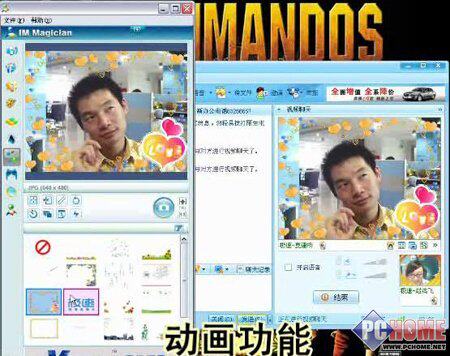
点击魔幻视频面具功能选项,选择爱心动画就可在QQ视频中看到相应的特效。
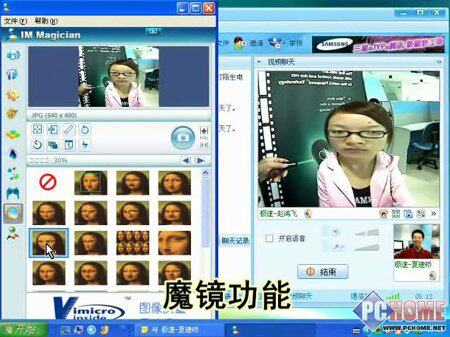
点击魔幻视频魔镜功能选项,选择脸型模板就可在QQ视频中看到相应的特效。
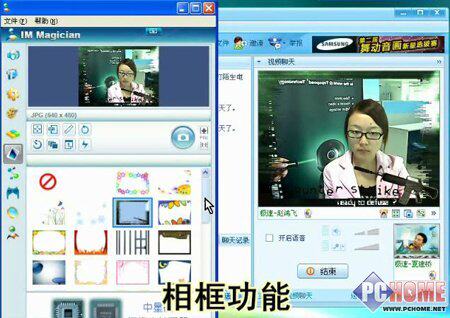
点击魔幻视频相框功能选项,选择喜爱的相框就可在QQ视频中看到相应的特效。
常见问题解答: 1.视频预显图像的颜色异常 分析及处理:对普通的摄像机,需人工调白,但摄像头能自动调整。一般等待个20至30秒,系统的 autowhite (自动调白)功能就会自动纠正或平衡。 2.花屏 故障现象:在用摄像头的时候出现花屏。 分析及处理:先查驱动程序的安装和可能的设备冲突。查摄像头型号与摄像头的驱动程序是否匹配。另外可换个显卡测试,因为摄像头可能与显卡或者显示驱动程序不兼容。也可能是驱动程序的安装不正确,若无法通过对该显卡的驱动程序的升级来解决此问题,就只能换显卡。 3.黑屏或白屏: 故障现象用摄像头时,弹出了图像框后,出现黑屏或白屏。 分析及处理:这是因为检查软件设置不当而造成的,这种问题可能得经过多次尝试,可参考一下软件的疑难解答说明书。 4.预显图像的光线不正常 故障现象:摄像头视频预显图像的某部分太暗或太亮。 分析及处理:应该从使用环境及摄入对象着手,比如挪开亮光源或者增加物体的亮度。然后再调亮度及对比背景。 5.PC能用接到笔记本上不正常 故障现象:一个原来在台式机上能正常使用的摄像头,在联接到笔记本上后就不正常了。 分析及处理:摄像头与显卡最容易发生冲突,有了问题后,除要找摄像头自身原因外,还要查显卡,试着降低图形显卡的速度。其方法是:在桌面上单点鼠标右键,选择“属性→设置→性能”,把硬件加速从第四档逐渐降到最后一档,看是否能解决问题。如果能,就逐渐提升档次,直到找出能解决问题的那个平衡点为止。 6.图像显示的速度慢 故障现象:用数码摄像头上网时意外发现摄像头上的图像显示速度过慢。 分析及处理:这是因为网站速度慢或者 ISP 带宽窄的原因,可试着换个网站或用另外的 ISP 账号上网。 7.检测不到新装的 USB 接口的摄像头 故障现象:一台电脑检测不到新装的 USB 接口的摄像头。 分析及处理:先查操作系统,再查 BIOS 、 USB 接口及安装有无错误。如果运行的系统是 Win 95 ,它不能支持 USB 接口,就必须把它更新到 Win 98 。在 BIOS SETUP 中必须让 USB 装置有效。若这些方法无效,可尝试联接 USB 摄像头至第二个 USB 接口。当然,也可能是装错了驱动程序或选错了设备或者设备本身出故障了,可查看系统设备并且再次安装驱动程序。 8.摄像的速度慢 故障现象:把刚买回的摄像头安装上网后,感觉显示速度太慢,更换过上网拨号地点和 ISP ,结果速度还是很慢。在不上网时测试这个摄像头,发现这时图像显示也很慢。 分析及处理:这种现象是由于电脑性能过低而引起,可换个图形加速卡,如果还不行,就得升级 CPU 及主板,甚至换台新电脑。 9.摄像的帧数达不到30帧 故障现象:经销商和我说了,这个摄像头每秒可以跑30帧,我回家一试,根本不行,可为什么产品厂家在说明书上也说达得到这个速度呢?是不是我使用方法不正确? 分析及处理:在这个问题上很多人都有误解,产品厂商所提供的视频采集速度和咱们使用VCD播放软件所说的速度还有一些区别。一般厂商提供的单位是CIF,CIF可以看成是一种固定分辨率的别称,CIF即为352×288分辨率,摄像头在此分辨率下理想状态可以达到30帧/秒,类似的别称还有: QSIF:160×120; QCIF:176×144; SIF:320×240; VGA:640×480。 从实际速度上看,电脑摄像头在QSIF、QCIF状态下达到30fps,在SIF、CIF状态下20?26fps,在VGA状态下10fps是正常的; 10.摄像头可以户外使用么? 故障现象:我想把摄像头拿到户外使用,可以吗? 分析及处理:电脑摄像头不是为户外使用而设计。在没有适当保护的情况下,最好不要暴露在户外条件下;强烈的日照、温度、湿度过度都会对摄像头产生伤害。 11.怎样清洁摄像头 故障现象:我家摄像头的镜头有点脏了,怎么清洁呢? 分析及处理:电脑摄像头的镜头一般很少需要清洁。如果需要,最好使用干燥、不含麻质的布或者专业镜头纸进行擦拭;擦拭时万万不可在镜头上施压,轻轻地在镜头上呵气,避免刮伤镜头。 12.睡眠模式唤醒后摄像头无法工作 故障现象:当我的计算机从睡眠模式唤醒后,摄像头(USB接口)无法再工作了!怎么办?非要重新启动才可以吗? 分析及处理:你可以试着把摄像头从USB接口上拔下来,再重新插入。 13.开始正常使用,后更改了色调等其它设置出现偏色现象,并无法还原 安装驱动或补丁后桌面上会有AMCAP,打开AMCAP,再点开Options里的Video capture filter,恢复一下默认值. |


 内容加载中,请稍后...





商品评论(0条)