最 低 价:¥23.00
原 价:¥28.80
杰创文化

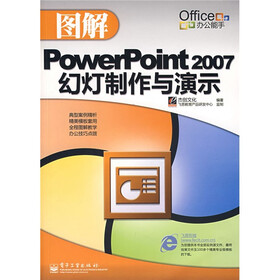
| 《图解PowerPoint2007幻灯制作与演示》严格从专业办公角度入手,是初学者的首选精华版。针对入门级读者以最佳流程为讲解主线:“软件操作入门→图片、SmartArt图形、表格、图表、媒体剪辑的插入→主题的设计→母版的使用→添加动画→幻灯片放映→演示文稿的发布→实战演练”。《图解PowerPoint2007幻灯制作与演示》由国内资深办公软件专家和PowerPoint软件高级培训教师精心编著,旨在培养读者专业高效的幻灯制作演示能力。本书中涉及的所有实例的素材文件可以到网站的“下载专区”中下载。《图解PowerPoint2007幻灯制作与演示》内容丰富、图解清晰,实例具有很强的实用性和代表性,适用于正准备学习或正在学习PowerPoint2007的初级读者,商务办公人士,也可作为大、中专院校相关专业的学习教材。 |
| 《图解PowerPoint2007幻灯制作与演示》是自学PowerPoint2007的初、中级教程,通过图解的方式对PowerPoint2007进行循序渐进的讲解,并以实例的形式将多个知识点融会贯通,使读者易于学习掌握。全书共分15章,每一章介绍一个较为独立的知识点,在内容组织上,按照人们的思维习惯,进行台阶式的讲解,由浅入深、由易到难。第1~2章主要介绍PowerPoint2007的基础操作、文本幻灯片的制作;第3~7章主要介绍插入图片、SmartArt图形、表格、图表、媒体剪辑的方法;第8~9章主要介绍设计主题与配色、使用母版等中级功能;第10~12章主要介绍添加超链接、交互按钮、添加动画等高级功能,以及放映演示文稿、使用排练计时、录制旁白、演示文稿的网上发布、打包成CD等后期制作技法。最后以3个综合实例介绍了软件的整体功能综合应用,内容包括制作公司新员工讲座、制作市场分析演示文稿、制作重要客户管理培训演示文稿等,帮助读者系统掌握PowerPoint 2007的操作方法。 |
| 第1章 初识PowerPoint 20071 1.1 PowerPoint 2007的安装1 1.2 启动与退出PowerPoint 20074 1.3 认识PowerPoint 2007的窗口界面5 1.4 PowerPoint 2007基本操作8 1.4.1 创建PowerPoint演示文稿9 1.4.2 添加、删除与移动幻灯片11 1.4.3 保存PowerPoint演示文稿12 1.4.4 打开PowerPoint演示文稿14 实战演练:自定义“快速访问” 实战演练:工具栏17 本章小结19 第2章 制作文本幻灯片21 2.1 输入文本21 2.1.1 在占位符中输入文本21 2.1.2 使用文本框输入文本22 2.2 设置文本格式23 2.2.1 使用“字体”组设置 2.2.1 文本格式23 2.2.2 使用浮动工具栏设置 2.2.1 字体格式25 2.3 编辑文本26 2.3.1 选择文本26 2.3.2 复制与移动文本27 2.3.3 删除文本29 2.3.4 撤销删除文本29 2.3.5 设置文本对齐方式30 2.3.6 设置文本段落行间距32 2.3.7 为文本添加项目符号 2.2.1 和编号33 2.4 自动调整文本35 2.4.1 根据占位符自动调整文本36 2.4.2 将文本拆分到两个幻灯片36 2.4.3 在新幻灯片上继续文本37 2.4.4 将幻灯片更改为两列版式38 实战演练:制作网上银行模式与发展 实战演练:建议文本幻灯片39 本章小结43 第3章 图片、剪贴画与艺术字 第3章 效果的使用45 3.1 图片45 3.1.1 插入图片45 3.1.2 设置图片效果46 3.2 剪贴画51 3.2.1 插入剪贴画51 3.2.2 管理剪辑53 3.3 艺术字56 3.3.1 插入艺术字56 3.3.2 设置艺术字效果57 3.4 实战演练:制作新款笔记本 3.4 介绍演示文稿60 本章小结62 第4章 自选图形与SmartArt图形63 4.1 自选图形63 4.1.1 绘制形状63 4.1.2 在图形中添加文本66 4.1.3 设置形状格式样式68 4.2 SmartArt图形71 4.2.1 创建SmartArt图形72 4.2.2 在SmartArt图形中 2.2.1 添加文本73 4.2.3 设计SmartArt图形样式74 4.2.4 更改SmartArt图形格式78 实战演练:制作网上购物流程图80 本章小结84 第5章 强调表现表格和数据85 5.1 绘制表格85 5.1.1 制作有立体感的表格背景85 5.1.2 绘制表格区分线90 5.1.3 制作表格强调效果93 5.2 插入表格98 5.2.1 插入创建表格98 5.2.2 为表格套用快速样式99 5.2.3 自定义表格样式100 5.2.4 设置表格布局101 5.2.5 设置表格背景106 实战演练:制作时间进度表107 本章小结110 第6章 立体化图表的制作111 6.1 创建图表111 6.1.1 插入图表111 6.1.2 编辑图表数据112 6.1.3 保存图表为模板114 6.2 更改图表类型115 6.3 快速设置图表117 6.3.1 设置图表快速布局117 6.3.2 快速设置图表样式118 6.4 编辑图表119 6.4.1 设置图表的边框120 6.4.2 设置图表标题121 6.4.3 设置图表数据标签122 6.4.4 设置数据系列格式125 6.4.5 设置坐标轴与网格线126 实战演练:制作销售图表128 本章小结132 第7章 使用媒体剪辑133 7.1 插入声音133 7.1.1 插入文件中的声音133 7.1.2 插入“剪辑管理器”中 2.2.1 的声音134 7.1.3 插入“CD乐曲”136 7.1.4 插入录制声音137 7.2 设置声音效果139 7.3 插入影片141 7.3.1 插入文件中的影片141 7.3.2 插入“剪辑管理器”中 2.2.1 的影片142 7.4 设置影片播放效果143 实战演练:制作公司宣传影片146 本章小结153 第8章 幻灯片主题、背景设计 第8章 与配色方案155 8.1 应用幻灯片主题155 8.1.1 使用内置主题155 8.1.2 使用Office Online上 2.2.1 的主题157 8.1.3 将主题应用于选定 2.2.1 幻灯片158 8.1.4 保存主题159 8.2 自定义幻灯片主题161 8.2.1 自定义主题颜色161 8.2.2 自定义主题字体163 8.2.3 修改主题颜色164 8.3 应用背景165 8.3.1 应用内置背景165 8.3.2 自定义纯色背景样式166 8.3.3 使用渐变填充背景168 8.3.4 使用图片作为背景169 实战演练:制作公司文化理念 实战演练:演示文稿170 本章小结172 第9章 母版的使用173 9.1 三种母版173 9.1.1 幻灯片母版173 9.1.2 讲义母版174 9.1.3 备注母版175 9.2 设置幻灯片母版176 9.2.1 插入、删除与重命名 2.2.1 幻灯片母版176 9.2.2 修改母版版式178 9.2.3 设置母版背景180 9.2.4 设置母版文本181 9.2.5 设置母版项目符号183 9.2.6 设置日期、编号、 2.2.1 页眉页脚185 9.3 设置讲义母版186 9.3.1 设置讲义方向186 9.3.2 设置每页幻灯片数量187 实战演练:制作日历188 本章小结194 第10章 演示文稿的链接与 第10章 动画效果195 10.1 插入超链接和动作195 10.1.1 添加超链接195 10.1.2 删除超链接197 10.1.3 插入动作198 10.2 添加并设置幻灯片切换动画199 10.2.1 添加切换动画199 10.2.2 设置动画切换声音、 10.2.2 速度和换片方式200 10.3 设置幻灯片动画201 10.3.1 添加标准动画201 10.3.2 添加进入动画202 10.3.3 添加强调动画205 10.3.4 添加退出动画206 10.3.5 添加动作路径207 10.4 设置动画效果选项209 10.4.1 为动画设置计时209 10.4.2 显示或隐藏高级日程表210 实战演练:制作PowerPoint 2007操作 实战演练:培训演示文稿封面212 本章小结213 第11章 放映幻灯片215 11.1 启动幻灯片放映215 11.1.1 在PowerPoint中启动 10.2.2 幻灯片放映215 11.1.2 启动幻灯片自动放映216 11.2 设置幻灯片放映217 11.2.1 设置放映方式218 11.2.2 隐藏幻灯片219 11.2.3 自定义放映220 11.2.4 切换与定位幻灯片222 11.3 为幻灯片添加批注224 11.4 使用排练计时226 11.4.1 启动排练计时226 11.4.2 调整计时时间228 11.5 录制旁白229 11.5.1 录制声音旁白229 11.5.2 删除与关闭旁白231 实战演练:放映手机钱包营销策划 实战演练:幻灯片233 本章小结237 第12章 发布演示文稿与 第12章 高级功能239 12.1 将演示文稿发布到幻灯片库中239 12.2 将演示文稿保存为Word格式241 12.3 将演示文稿发布为网页243 12.4 将演示文稿打包成CD245 12.5 校对演示文稿248 12.5.1 自动拼写检查248 12.5.2 信息检索250 12.6 中文简繁转换251 12.6.1 中文简繁转换文字251 12.6.2 中文简繁转换自定义 10.2.2 词典252 实战演练:将职业规划发布为网页254 本章小结260 第13章 综合练习——制作公司 第13章 新员工讲座261 13.1 设置讲座演示文稿的配色方案261 13.2 制作讲座的封面262 13.2.1 输入封面文本262 13.2.2 在封面中插入艺术字263 13.2.3 在封面中插入图片264 13.3 新建幻灯片并输入文本264 13.3.1 新建幻灯片265 13.3.2 输入文本并设置 10.2.2 文本格式265 13.3.3 添加项目符号266 13.4 制作公司机构图267 13.4.1 插入SmartArt图形267 13.4.2 编辑SmartArt图形 10.2.2 格式269 13.5 插入幻灯片编号271 13.6 在幻灯片中插入页脚272 13.7 在幻灯片中插入剪贴画273 13.8 检查幻灯片中的文本274 13.9 预览幻灯片275 13.10 设置演示文稿的安全性275 本章小结277 第14章 综合练习——制作市场 第14章 分析演示文稿279 14.1 设置演示文稿的母版279 14.1.1 在母版中插入图形279 14.1.2 设置母版的背景颜色281 14.2 使用表格分析市场发展282 14.2.1 插入表格282 14.2.2 自动套用表格格式283 14.2.3 设置表格文本格式284 14.3 数据图表化285 14.3.1 使用柱形图分析手机 10.2.2 销售情况286 14.3.2 更改图表类型286 14.3.3 格式化图表287 14.3.4 完善图表内容290 14.3.5 使用饼图分析手机与 10.2.2 性别的构成291 14.3.6 分析手机品牌与收入 10.2.2 的构成293 本章小结295 第15章 综合练习——制作重要客户 第15章 管理培训演示文稿297 15.1 在演示文稿中设置幻灯片 15.1 切换效果297 15.2 为幻灯片添加动画298 15.2.1 给对象添加自定义动画298 15.2.2 自定义对象动画路径300 15.2.3 设置对象重复次数301 15.3 开始放映重要客户管理培训 15.3 演示文稿302 15.3.1 自定义放映302 15.3.2 从头放映303 15.4 设置幻灯片放映录制旁白304 15.4.1 录制旁白和排练计时304 15.4.2 隐藏幻灯片306 15.4.3 在演示中进行批注306 15.5 插入影片和声音307 15.6 将培训演示文稿打包成CD 15.6 并发布成网页309 15.6.1 将培训演示文稿 10.2.2 打包成CD309 15.6.2 将培训演示文稿发 10.2.2 布成网页310 本章小结311 |


 内容加载中,请稍后...


商品评论(0条)