最 低 价:¥44.30
原 价:¥59.00
神龙工作室

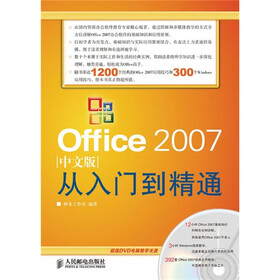
| 由国内资深办公软件教育专家精心编著,通过图解和多媒体教学的方式全方位讲解Office2007办公软件的基础知识和应用要领。以初学者为出发点,基础知识与实际应用紧密结合,在表达上力求通俗易懂,便于读者理解和有选择地学习。数十个来源于实际工作和生活的经典实例,帮助读者将所学知识进一步深化理解,触类旁通,轻松成为Office高手。随书奉送1200个经典的Office2007应用技巧和300个window。应用技巧,使《Office 2007中文版从入门到精通》真正物超所值。 12小时Office2007基础知识和精彩实例讲解,熟练使用Office2007不求人3小时windows视频教学,迅速掌握主流操作系统的应用392套Office2007经典实用模板可直接应用于实际工作 |
| 《Office 2007中文版从入门到精通》是指导初学者学习Office 2007中文版的入门书籍。书中详细地介绍了初学者学习Office 2007中文版必须掌握的基础知识、使用方法和操作技巧,并对初学者在使用Office 2007时经常遇到的问题进行了专家级的指导,以免初学者在起步的过程中走弯路。全书共分26章,分别介绍安装与启动Office 2007中文版,Word 2007基本操作、图文混排、表格和图表、高级排版,Excel 2007基本操作、数据管理与分析、图表、公式与函数,PowerPoint 2007演示文稿的制作及放映,Access数据库创建与管理,办公帮手Outlook 2007的使用以及Office 2007组件之间协作,实现高效办公等内容。 《Office 2007中文版从入门到精通》附带一张精心开发的专业级DVD格式的多媒体电脑教学光盘,它采用全程语音讲解、情景式教学等方式,紧密结合书中的内容对各个知识点进行深入的讲解,提供长达12个小时的视频教学演示,同时光盘中附赠包含1200个Office 2007应用技巧的电子文档、392个Office 2007实用模板、3个小时的Windows Vista视频教学演示以及包含300个Windows Vista应用技巧的电子文档,大大地扩充了《Office 2007中文版从入门到精通》的知识范围。 《Office 2007中文版从入门到精通》既适合Office 2007中文版初学者阅读,又可以作为大中专类院校或者企业的培训教材,同时对有经验的Office使用者也有很高的参考价值。 |
| 第1章 安装与启动Office 2007中文版 1 1.1 安装Office 2007中文版 2 1.1.1 初次安装Office 2007 2 1.1.2 重新安装Office 2007 4 1. 添加或删除功能 4 2. 重新安装或修复 5 1.2 卸载Office 2007中文版 6 1.3 启动和退出Office 2007 7 1.3.1 启动Office 2007 7 1.3.2 退出Office 2007 9 第2章 Word 2007基础——果品展销会开幕词 11 2.1 认识Word 2007的工作界面 12 2.2 文档的基本操作 13 2.2.1 新建文档 14 1. 新建空白文档 14 2. 新建基于模板的文档 14 2.2.2 保存文档 15 1. 保存新建的文档 15 2. 保存已有的文档 15 3. 将文档另存 15 4. 设置自动保存 15 2.2.3 打开和关闭文档 16 1. 打开文档 16 2. 关闭文档 17 2.3 文本的基本操作 18 2.3.1 输入文本 18 1. 输入中文、英文和数字文本 18 2. 输入日期和时间 20 3. 输入特殊符号 20 2.3.2 选取文本 21 1. 使用鼠标选取文本 21 2. 使用键盘选取文本 23 3. 使用选定栏选取文本 23 2.3.3 编辑文本 24 1. 删除文本 24 2. 插入与改写文本 24 3. 复制与移动文本 25 4. 查找与替换文本 26 2.4 文档的视图操作 29 2.4.1 文档的视图方式 29 1. 页面视图 29 2. 阅读版式视图 29 3. Web版式视图 30 4. 大纲视图 30 5. 普通视图 31 2.4.2 显示与隐藏操作 31 1. 显示/隐藏段落标记 31 2. 显示/隐藏标尺 32 3. 显示/隐藏网格线 32 4. 显示/隐藏缩略图 33 2.4.3 调整文档的显示比例 33 2.4.4 文档窗口的操作 34 1. 缩放文档窗口 34 2. 移动文档窗口 35 3. 切换文档窗口 35 4. 拆分文档窗口 36 5. 排列文档窗口 36 2.5 保护文档 38 2.5.1 设置只读文档 38 2.5.2 设置文档密码 39 2.5.3 启动强制保护 40 高手过招 * 给文档“减肥” * 你知道怎么输入X2吗 * 巧用Word制作古意繁体字 * 教你制作拼音识字卡片 第3章 初级排版——公司促销活动通告 43 3.1 设置字体格式 44 3.1.1 设置字体 44 1. 使用【字体】组 44 2. 使用【字体】对话框 45 3.1.2 设置文字效果 46 3.1.3 设置字符间距 47 3.2 设置段落格式 48 3.2.1 设置对齐方式、段落缩进和间距 48 1. 设置对齐方式 48 2. 设置段落缩进 48 3. 设置间距 49 3.2.2 添加项目符号和编号 50 1. 添加项目符号 50 2. 添加编号 50 3.3 添加边框和底纹 51 1. 添加边框 51 2. 添加底纹 51 3.4 特殊版式 52 3.4.1 分栏排版 52 3.4.2 首字下沉 53 3.4.3 调整文字方向 53 3.4.4 中文版式 54 1. 添加拼音 54 2. 带圈字符 55 3. 双行合一 55 3.5 设置页面背景 56 3.5.1 添加水印 56 3.5.2 设置页面背景颜色 57 3.5.3 设置其他填充效果 57 高手过招 * 让Word告诉你“囧”字的读音 * 神龙工作室 人民邮电出版社共邀您参加 * 文字也可以睡觉“午睡” * 我的“高”字更大 * F4键重复输入 * 教你制作特大号空心字会标 第4章 图文混排——音乐会宣传海报 63 4.1 插入并编辑形状 64 4.1.1 绘制形状 64 4.1.2 设置形状格式 65 4.2 插入并编辑剪贴画 66 4.2.1 插入剪贴画 66 4.2.2 设置剪贴画格式 69 4.3 插入并编辑图片 69 4.3.1 插入图片 70 4.3.2 设置图片格式 71 4.4 插入并编辑艺术字 73 4.4.1 插入艺术字 73 4.4.2 设置艺术字格式 76 4.5 插入并编辑文本框 78 4.5.1 绘制文本框 78 4.5.2 编辑文本框 79 1. 设置文本格式 79 2. 设置文本框格式 81 高手过招 * 巧用图片换文字 * 画龙点睛——图上加字 * 图片跟着文字走 * 怎么变都不怕——图片的自动更新 第5章 表格和图表——家庭收入调查报告 85 5.1 插入表格 86 5.1.1 创建表格 86 1. 插入现成的表格 86 2. 绘制表格 86 3. 输入表格内容 87 5.1.2 设置表格格式 87 1. 插入行和列 87 2. 合并与拆分单元格 89 3. 调整行高和列宽 90 5.1.3 设置表格样式 91 1. 设置字体格式和对齐方式 91 2. 添加边框与底纹 92 3. 套用表格样式 93 5.2 管理数据 93 5.2.1 公式的使用 93 5.2.2 数据排序 94 5.2.3 表格转换 95 1. 表格转换成文本 95 2. 文本转换成表格 95 5.3 插入图表 96 5.3.1 创建图表 97 5.3.2 编辑图表 97 1. 更新数据 98 2. 更改图表类型 98 5.3.3 设置图表布局和外观样式 99 5.3.4 设置图表元素格式 99 1. 设置图表标题 99 2. 设置图表区 101 3. 设置绘图区 102 4. 设置图例 102 5. 设置数据系列和坐标轴格式 103 5.4 使用批注和修订 105 1. 添加批注 105 2. 添加修订 105 5.5 保存成模板 106 高手过招 * 巧用【Enter】键添加表格行 * 小小鼠标作用大——快速选择表格 * 表格宽度巧设置 * 轻轻松松,一个变俩——表格拆分 * 巧用表格图文混排 第6章 高级排版——家用电器说明书 109 6.1 页面设置 110 6.1.1 设置页边距 110 6.1.2 设置纸张大小和方向 111 6.2 使用样式 112 6.2.1 套用系统内置样式 112 1. 利用【样式】下拉库 112 2. 利用【样式】任务窗格 113 6.2.2 自定义样式 114 1. 新建样式 114 2. 修改样式 116 6.3 插入并编辑目录 117 6.3.1 插入目录 117 6.3.2 修改目录 118 6.3.3 更新目录 120 6.4 插入页眉和页脚 120 6.4.1 插入页眉 121 1. 应用内置样式 121 2. 应用空白页眉 122 6.4.2 插入页脚 124 6.5 打印文档 126 高手过招 * 给剪贴画染色 * 让自选图形变个样 * 一个也不少——快速提取文档中的图片 第7章 Word综合实例——员工招聘流程 129 7.1 编辑文本 130 7.1.1 输入文本 130 1. 输入普通文本 130 2. 插入日期和时间 130 7.1.2 设置字体格式 131 7.1.3 设置段落格式 133 1. 设置段落缩进 133 2. 设置段落对齐方式 133 3. 设置段落间距 133 7.2 插入编号和项目符号 134 7.2.1 插入编号 134 7.2.2 插入项目符号 135 7.3 设置页面布局 137 7.3.1 页面设置 137 7.3.2 添加页眉和页脚 138 7.4 插入各种图形对象 143 7.4.1 插入艺术字 143 7.4.2 插入形状 145 7.4.3 插入SmartArt图形 147 7.4.4 插入剪贴画 150 7.4.5 插入文本框 151 7.5 插入表格和图表 154 7.5.1 插入表格 154 7.5.2 插入图表 156 高手过招 * 不一样的精彩——输入逗趣表情 * 让艺术字变个样 * 巧把文本变表格 第8章 Excel 2007基础入门——访客登记簿 161 8.1 认识Excel 2007工作界面 162 8.2 工作簿的基本操作 163 8.2.1 新建工作簿 163 1. 新建空白工作簿 163 2. 创建基于模板的工作簿 164 8.2.2 保存工作簿 164 1. 保存新建的工作簿 164 2. 保存已有的工作簿 165 3. 自动保存 165 8.2.3 打开和关闭工作簿 166 1. 打开工作簿 166 2. 关闭工作簿 167 8.2.4 保护和共享工作簿 167 1. 保护与撤消保护工作簿 167 2. 共享工作簿 169 8.3 工作表的基本操作 170 8.3.1 插入和删除工作表 170 1. 插入工作表 170 2. 删除工作表 171 8.3.2 显示和隐藏工作表 171 1. 隐藏工作表 171 2. 显示隐藏的工作表 172 8.3.3 移动和复制工作表 172 8.3.4 重命名工作表 173 8.3.5 设置工作表标签颜色 174 8.3.6 保护工作表 175 1. 保护工作表 175 2. 撤消工作表的保护 176 高手过招 * 工作表标签颜色巧设置 * 单元格数字格式巧设置 * 轻松隐藏工作表 * 工作表数据巧保存 第9章 编辑工作表——装修材料采购清单 179 9.1 输入数据 180 9.1.1 输入文本型数据 180 9.1.2 输入货币型数据 180 9.1.3 输入日期 181 9.2 编辑数据 182 9.2.1 修改和删除数据 182 9.2.2 移动和复制数据 182 1. 移动数据 182 2. 复制数据 183 9.2.3 查找和替换数据 185 9.3 单元格的基本操作 186 9.3.1 选择单元格 186 9.3.2 插入和删除单元格 186 9.3.3 合并和拆分单元格 187 9.4 设置单元格格式 188 9.4.1 设置字体格式 188 9.4.2 设置对齐方式 188 9.4.3 添加边框和底纹 189 9.5 添加批注 189 9.5.1 插入批注 190 9.5.2 编辑批注 190 1. 调整批注的大小和位置 190 2. 设置批注的格式 191 9.6 页面设置 192 9.6.1 设置页面 192 9.6.2 添加页眉和页脚 193 9.6.3 设置工作表背景 193 9.7 打印设置 194 9.7.1 设置打印区域 194 9.7.2 设置打印标题 196 9.7.3 打印预览 196 高手过招 * 想合就合,想分就分 * 工作表边框巧设置 * 教你设置漂亮的工作表背景 * 轻轻松松隐藏网格线 第10章 美化工作表——濒危植物档案 199 10.1 应用样式 200 10.1.1 条件格式 200 10.1.2 设置表格样式 201 1. 使用系统自带的表格样式 201 2. 新建表样式 202 10.1.3 设置单元格样式 203 1. 使用系统自带的单元格样式 203 2. 新建单元格样式 204 10.1.4 应用主题 205 10.2 插入剪贴画和图片 206 10.2.1 插入并设置剪贴画 206 1. 插入剪贴画 206 2. 设置剪贴画 206 10.2.2 插入图片 209 1. 插入图片 209 2. 设置图片 210 10.3 插入文本框和艺术字 213 10.3.1 插入并设置文本框 214 1. 插入文本框 214 2. 设置文本框 214 10.3.2 插入并设置艺术字 216 10.4 插入并设置形状 217 高手过招 * 让形状变个样 * 轻轻松松插入组织结构图 第11章 管理数据——员工工资表 221 11.1 数据的排序 222 11.1.1 简单排序 222 11.1.2 复杂排序 222 11.1.3 自定义排序 223 1. 自定义排序方式 223 2. 设置排序依据 225 11.2 数据的筛选 226 11.2.1 自动筛选 226 1. 简单的条件筛选 226 2. 对指定数据的筛选 228 11.2.2 自定义筛选 228 11.2.3 高级筛选 229 11.3 数据的分类汇总 230 11.3.1 创建分类汇总 231 11.3.2 删除分类汇总 231 高手过招 * 教你输入当前日期 * 教你输入当前时间 * 取消重复记录有新招 * 巧用记录单查记录 第12章 分析数据——产品销售预算分析表 235 12.1 合并计算和单变量求解 236 12.1.1 合并计算 236 12.1.2 单变量求解 238 12.2 模拟运算表 240 12.2.1 单变量模拟运算表 240 12.2.2 双变量模拟运算表 241 12.3 方案管理器 242 12.3.1 创建方案 243 12.3.2 显示方案 245 12.3.3 编辑方案 246 12.3.4 删除方案 247 12.3.5 合并方案 248 12.3.6 生成方案总结报告 249 1. 生成方案摘要 249 2. 生成方案数据透视表 250 高手过招 * 分列填充姓名很简单 * 快速填充有新招 * 条件格式巧查找 第13章 图表的使用——汽车销量表 253 13.1 创建图表 254 13.2 设置图表布局 254 13.2.1 调整图表大小和位置 254 13.2.2 更改图表类型 255 13.2.3 设计图表布局 256 13.2.4 设计图表样式 256 13.3 美化图表 256 1. 设置图表标题 257 2. 设置图表区 257 3. 设置绘图区 258 4. 设置图例格式 259 5. 设置数据系列 260 13.4 数据透视表 260 13.4.1 创建数据透视表 260 13.4.2 编辑数据透视表 262 1. 设置数据透视表字段 262 2. 设置数据透视表布局 262 3. 设置数据透视表样式 263 13.5 数据透视图 263 13.5.1 根据表格数据创建数据透视图 263 13.5.2 根据数据透视表创建数据透视图 265 高手过招 * 各显其能——多个图表类型 * 平滑折线巧设置 * 变化趋势早知道——添加趋势线 * 重复应用有新招 第14章 公式与函数——楼盘展销费用预算表 269 14.1 公式的使用 270 14.1.1 输入公式 270 14.1.2 编辑公式 271 1. 修改公式 271 2. 复制公式 271 3. 显示公式 272 14.2 单元格的引用 272 14.2.1 相对引用 272 14.2.2 绝对引用 273 14.2.3 混合引用 273 14.3 名称的使用 274 1. 定义名称 274 2. 使用名称 275 14.4 认识函数 275 14.4.1 函数的分类 275 14.4.2 函数的输入 276 1. 手动输入函数 276 2. 利用插入函数功能 277 14.5 常见函数的应用 277 14.5.1 财务函数 277 1. PMT函数 278 2. FV函数 278 3. 其他财务函数 279 14.5.2 逻辑函数 280 1. IF函数 280 2. AND函数 281 3. OR函数 281 4. IFERROR函数 282 14.5.3 日期和时间函数 282 1. DATE函数 282 2. TODAY函数 282 3. YEAR和MONTH函数 283 4. NOW函数 283 5. HOUR和MINUTE函数 283 14.5.4 统计函数 284 1. AVERAGE函数 284 2. MAX和MIX函数 284 3. RANK函数 285 4. COUNT函数 285 5. COUNTIF函数 285 14.5.5 数学与三角函数 286 1. ROUND函数 286 2. TRUNC函数 286 高手过招 * 进制巧转换 * 巧算年龄差 * 巧算列“中值” * 组合键巧求和 第15章 Excel 2007综合实例——家庭理财计划 289 15.1 编辑表格 290 15.1.1 插入和重命名表格 290 15.1.2 输入表格文本 291 15.1.3 美化表格 293 15.2 公式和函数 298 15.2.1 使用公式 298 15.2.2 使用函数 299 15.3 创建图表 301 15.3.1 插入图表 301 15.3.2 美化图表 302 15.4 插入图形对象 308 15.4.1 插入形状 308 15.4.2 插入剪贴画 311 15.4.3 插入文本框 312 15.4.4 插入艺术字 315 15.5 链接各个工作表 317 高手过招 * 教你设置漂亮的单元格背景 * 重复应用有新招——创建工作表模板 * 美化图表有新招 第16章 PowerPoint基础入门——企业概况演示文稿 321 16.1 认识PowerPoint 2007的工作界面 322 16.2 演示文稿的基本操作 323 16.2.1 新建演示文稿 323 1. 新建空白演示文稿 323 2. 根据模板创建演示文稿 324 16.2.2 保存演示文稿 324 1. 保存新建的演示文稿 324 2. 保存已有的演示文稿 325 3. 设置自动保存 325 16.2.3 打开与关闭演示文稿 326 1. 打开演示文稿 326 2. 关闭演示文稿 327 16.2.4 加密演示文稿 327 1. 加密演示文稿 327 2. 取消加密演示文稿 328 16.3 幻灯片的基本操作 328 16.3.1 插入与删除幻灯片 328 1. 插入幻灯片 328 2. 删除幻灯片 329 16.3.2 移动与复制幻灯片 330 16.3.3 隐藏幻灯片 331 16.3.4 发布幻灯片 331 高手过招 * 新建幻灯片方法多 * 打开多个演示文稿有绝招 * 不一样的精彩——为演示文稿设置不同的背景 第17章 编辑幻灯片——桶装水质量调查报告 335 17.1 输入并编辑文本 336 1. 输入文本 336 2. 编辑文本 337 17.2 插入并编辑表格 338 17.2.1 插入表格 338 17.2.2 编辑表格 339 17.3 插入并编辑图表 340 17.3.1 插入图表 340 17.3.2 编辑图表 341 1. 更改图表类型 341 2. 应用快速样式和布局 342 3. 自定义图表布局 343 高手过招 * 主题妙用 * 教你快速设置占位符 * 你的项目符号也可以与众不同 第18章 美化幻灯片——《静夜思》课件 349 18.1 设计幻灯片 350 18.1.1 设置幻灯片主题效果 350 18.1.2 设置幻灯片背景 350 18.2 插入图形对象 351 18.2.1 插入并设置形状 351 18.2.2 插入并设置剪贴画 353 18.2.3 插入并设置图片 353 18.2.4 插入并设置艺术字 354 18.3 插入媒体剪辑 356 1. 插入声音 356 2. 插入影片文件 357 18.4 插入动画效果 358 1. 使用动画方案 358 2. 自定义动画效果 358 18.5 链接幻灯片 359 1. 插入超链接 359 2. 插入交互性动作 360 3. 插入动作按钮 361 高手过招 * 让你的自选图形与众不同——设置自选图形渐变效果 * 教你使用内容提示向导创建演示文稿 * 幻灯片想藏就藏,想看就看 第19章 放映、打包和网上应用——网上店铺宣传 365 19.1 放映幻灯片 366 19.1.1 设置幻灯片切换效果 366 19.1.2 设置放映方式和放映时间 367 19.2 打包与解包演示文稿 368 19.2.1 打包演示文稿 368 19.2.2 解包演示文稿 370 19.3 演示文稿的网上应用 370 19.3.1 将演示文稿直接保存为网页 370 19.3.2 将演示文稿发布为网页 371 高手过招 * 教你加密演示文稿 * 巧把幻灯片变图片 * 巧妙设置幻灯片的半透明背景效果 第20章 PowerPoint综合实例——店铺宣传演示文稿 375 20.1 设计幻灯片母版 376 20.1.1 设计幻灯片标题母版 376 20.1.2 设计幻灯片母版 377 20.2 设计封面和结束语 382 20.3 制作店铺宣传的首页 384 20.4 制作店铺宣传的相关内容 386 20.4.1 制作店铺介绍幻灯片 387 20.4.2 制作商品套系幻灯片 388 20.4.3 制作商品展示幻灯片 391 20.4.4 制作联系我们幻灯片 392 20.5 链接幻灯片 394 20.6 设置幻灯片动画 395 20.7 演示文稿的打包、解包和网上应用 396 20.7.1 打包与解包演示文稿 396 1. 打包演示文稿 396 2. 解包演示文稿 398 20.7.2 演示文稿的网上应用 398 1. 将演示文稿保存为网页 398 2. 将演示文稿发布为网页文件 399 高手过招 * 让你的幻灯片背景光芒四射 第21章 Access基础入门——仓储超市商品管理数据库 403 21.1 认识Access 2007的工作界面 404 21.2 数据库的基本操作 405 21.2.1 创建数据库 405 1. 创建空白数据库 405 2. 使用模板创建数据库 406 21.2.2 保存数据库 406 1. 将已有的数据库保存在原来的位置 406 2. 另存数据库 406 21.2.3 打开与关闭数据库 407 1. 打开数据库 407 2. 关闭数据库 408 21.3 数据表的基本操作 408 21.3.1 创建并保存数据表 408 21.3.2 打开数据表 410 1. 双击工作表 410 2. 利用右键快捷菜单 410 21.3.3 重命名和删除数据表 410 1. 重命名数据表 410 2. 删除数据表 411 21.4 字段的基本操作 411 21.4.1 输入字段名称 411 21.4.2 设置字段属性 412 21.5 创建表关系 415 高手过招 * 数据表数据巧导入 * 定义主键很简单 第22章 数据的查询——查询商品信息 419 22.1 利用查询向导创建查询 420 22.1.1 简单查询 420 22.1.2 交叉表查询 421 22.2 利用设计视图创建查询 422 22.3 条件查询 424 22.4 操作查询 424 22.4.1 生成表查询 425 22.4.2 追加查询 426 22.4.3 删除查询 427 22.4.4 更新查询 429 22.5 使用SQL查询语言 430 22.5.1 SELECT查询 430 1. SELECT语句格式 430 2. 查看SELECT查询语句 430 3. 简单的SELECT查询语句 430 4. WHERE子句 431 5. GROUP BY子句 431 6. HAVING子句 432 7. ORDER BY子句 432 22.5.2 谓词查询 433 1. 谓词BETWEEN 433 2. 谓词IN 433 3. 谓词LIKE 434 4. 谓词NULL 434 22.5.3 计算查询 434 1. AVG函数 434 2. SUM函数 435 3. MAX函数 435 4. MIN函数 435 5. COUNT函数 436 22.5.4 数据操作 436 1. 删除数据 436 2. 增加数据 437 3. 更新数据 437 高手过招 * 想加就加——教你增加查询字段 * 查询也可以这样与众不同 * 数据表列想隐藏就隐藏,想显示就显示 第23章 窗体与报表——完善仓储超市商品管理数据库 441 23.1 创建窗体 442 23.1.1 自动创建窗体 442 23.1.2 利用向导创建窗体 443 23.1.3 在设计视图中创建窗体 444 23.2 添加窗体控件 445 23.2.1 添加标签 445 23.2.2 添加命令按钮 448 23.3 设计窗体效果 450 23.3.1 设置窗体内容属性 450 23.3.2 设计窗体外观 454 23.3.3 筛选数据 457 23.4 创建报表 459 23.4.1 自动创建报表 459 23.4.2 利用向导创建报表 460 23.4.3 在设计视图中创建报表 462 23.5 设计和打印报表 464 高手过招 * 窗体也可以这样美丽——设置窗体背景 * 显示多条记录并不难 * 谁都不准动——锁定窗体控件 第24章 Access综合实例——员工管理系统 467 24.1 分析系统模块 468 1. 创建模块结构图 468 2. 建立数据表字段 468 24.2 创建数据表 469 24.2.1 创建并保存数据表 469 24.2.2 输入字段名称 470 24.2.3 设置字段属性 471 1. 设置“员工信息”字段属性 471 2. 设置“员工考勤”字段属性 476 3. 设置“员工工资”字段属性 478 24.2.4 创建表关系 479 24.2.5 输入表格内容 481 24.3 创建窗体 483 24.3.1 创建“员工信息”窗体 483 1. 创建并设计窗体布局 483 2. 添加控件 485 24.3.2 创建“员工考勤”窗体 491 24.3.3 创建“员工工资”窗体 493 24.4 创建查询 494 24.4.1 创建员工信息查询 494 24.4.2 创建员工考勤查询和员工工资查询 496 24.5 集成窗体 498 24.6 设置系统启动项 501 高手过招 * 窗体也可以图文并茂——在窗体中插入图片 * 轻轻松松隐藏网格线 * 对齐控件有妙招 第25章 组件协作——实现高效办公 505 25.1 Word与PowerPoint协作制作节日贺卡 506 25.1.1 将演示文稿插入到Word文档中 506 25.1.2 在Word中编辑幻灯片 507 25.2 Word、Excel与Access协作制作化妆品销售业绩报表 508 25.2.1 在Excel中输入数据并创建图表 508 1. 输入并编辑数据 508 2. 创建图表 511 3. 添加下拉列表 516 25.2.2 在Access中创建数据报表 518 1. 导入Excel数据 518 2. 创建报表 521 3. 将Access数据表导出 523 25.2.3 将Access数据报表导入到Word文档中 525 25.2.4 将Excel图表导入到Word文档中 527 25.3 Word与Access协作制作信封 528 25.3.1 创建Access数据表 528 25.3.2 制作批量信封 529 高手过招 * Word也可以放映幻灯片 * 移花接木——将Excel图表导入到Word中 第26章 办公小帮手——Outlook 2007 535 26.1 创建Outlook账户 536 26.1.1 首次启动创建账户 536 26.1.2 在操作窗口中创建账户 537 26.2 认识Outlook 2007的工作界面 539 26.3 收发电子邮件 540 26.3.1 发送电子邮件 540 26.3.2 接收电子邮件 541 26.4 管理电子邮件 543 1. 回复电子邮件 543 2. 转发电子邮件 543 3. 移动邮件 544 4. 删除邮件 545 5. 分类邮件 546 26.5 管理联系人 546 26.5.1 添加与删除联系人 547 1. 添加联系人 547 2. 删除联系人 549 26.5.2 查找联系人 549 26.5.3 建立联系人组 549 26.6 管理日常事务 551 26.6.1 新建预约事务 551 26.6.2 创建待办事项任务 553 高手过招 * 邮件也可以这么美丽——为电子邮件设置美丽背景 * 向亲朋好友传递照片——为电子邮件添加附件文件 * 我的电子邮件独一无二——自定义邮件签名和信纸 附录 Office应用技巧1200招 557 (附录的具体内容见本书光盘) |


 内容加载中,请稍后...


商品评论(0条)