最 低 价:¥33.80
原 价:¥45.00
肖华,刘美琪

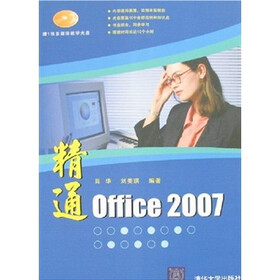
| 《精通Office 2007》内容丰富,结构清晰,语言简练,叙述深入浅出,具有很强的实用性。《精通Office 2007》还配备了多媒体光盘,书中涉及的实例均有详细的操作演示,是各类办公人员不可多得的参考书。 |
| 《精通Office 2007》由浅入深、循序渐进地介绍了Microsoft公司最新推出的计算机办公软件——Office 2007的基本功能和使用技巧。全书共分24章,分别介绍了Office 2007五大组件的使用方法,包括Office 2007总述,使用Word 2007创建文档和编辑长文档,使用Excel 2007管理数据,使用PowerPoint 2007制作演示文稿,使用Access 2007创建数据库,使用Outlook 2007收发和管理邮件。此外,当介绍完一个软件之后,将通过一章实例应用综合讲述该软件的使用功能。 |
| 第1章 初识Office 2007 1 1.1 安装Office 2007 1 1.1.1 Office 2007的运行环境 1 1.1.2 首次安装Office 2007 1 1.1.3 重新安装Office 2007 3 1.2 Office 2007的常用组件 6 1.2.1 Word 2007 6 1.2.2 Excel 2007 7 1.2.3 PowerPoint 2007 9 1.2.4 Access 2007 10 1.2.5 Outlook 2007 11 1.3 启动和退出Office 2007 11 1.3.1 启动Office 2007 12 1.3.2 退出Office 2007 12 1.4 Office 2007的新增功能 13 1.5 思考练习 14 第2章 Word 2007的基本操作 15 2.1 Word 2007的工作界面 15 2.1.1 Office按钮 15 2.1.2 快速访问工具栏 16 2.1.3 功能选项卡和功能区 17 2.1.4 标题栏 17 2.1.5 文档编辑区 18 2.1.6 状态栏和视图栏 18 2.2 文档的基本操作 18 2.2.1 新建文档 18 2.2.2 保存文档 23 2.2.3 打开与关闭文档 25 2.3 输入与编辑文本 26 2.3.1 输入文本 26 2.3.2 选择文本 30 2.3.3 修改文本 31 2.3.4 撤消和恢复操作 33 2.3.5 查找和替换文本 33 2.4 思考练习 34 第3章 设置文字格式与文本样式 35 3.1 设置文字格式 35 3.1.1 使用功能区设置 35 3.1.2 使用对话框设置 36 3.1.3 使用浮动工具栏设置 36 3.2 设置段落格式 37 3.2.1 设置段落对齐 37 3.2.2 设置段落缩进 38 3.2.3 设置段落间距 40 3.3 设置项目符号和编号 42 3.3.1 自动添加项目符号和编号 43 3.3.2 添加项目符号和编号 43 3.3.3 自定义项目符号和编号 44 3.4 设置边框和底纹 46 3.4.1 设置文字边框或底纹 46 3.4.2 设置段落边框或底纹 46 3.4.3 设置页面边框或底纹 47 3.5 使用样式 48 3.5.1 在文本中应用样式 48 3.5.2 修改样式 49 3.5.3 创建样式 51 3.5.4 删除样式 52 3.6 复制和清除格式 52 3.6.1 复制格式 52 3.6.2 清除格式 53 3.7 思考练习 53 第4章 使用对象修饰文档 55 4.1 图片 55 4.1.1 插入剪贴画 55 4.1.2 插入来自文件的图片 57 4.1.3 编辑图片 57 4.2 形状 62 4.2.1 绘制形状 62 4.2.2 编辑形状 64 4.3 艺术字 65 4.3.1 插入艺术字 65 4.3.2 编辑艺术字 66 4.4 文本框 68 4.5 SmartArt图形 69 4.5.1 插入SmartArt图形 69 4.5.2 编辑SmartArt图形 69 4.6 表格 71 4.6.1 创建表格 72 4.6.2 编辑表格 74 4.7 图表 78 4.7.1 创建图表 78 4.7.2 编辑图表 79 4.8 思考练习 80 第5章 制作特色文档 82 5.1 设置页面大小 82 5.1.1 “页面设置”对话框 82 5.1.2 使用对话框进行设置 83 5.2 设置页眉和页脚 84 5.2.1 在首页创建页眉和页脚 85 5.2.2 在奇偶页创建不同的页眉和页脚 86 5.3 添加页码 87 5.3.1 插入页码 88 5.3.2 设置页码格式 89 5.4 插入分页符和分节符 90 5.4.1 插入分页符 90 5.4.2 插入分节符 91 5.5 设置页面背景 91 5.5.1 设置背景颜色 92 5.5.2 设置填充效果 93 5.5.3 设置水印效果 94 5.6 中文版式设置 96 5.6.1 首字下沉 96 5.6.2 带圈字符 97 5.6.3 拼音指南 97 5.6.4 分栏排版 98 5.6.5 中文版式 99 5.7 思考练习 101 第6章 编辑技巧与打印输出 102 6.1 使用书签 102 6.1.1 添加书签 102 6.1.2 定位书签 103 6.2 使用目录 104 6.2.1 创建目录 104 6.2.2 更新目录 106 6.3 使用索引 107 6.3.1 标记索引项 107 6.3.2 创建索引 107 6.4 使用批注 108 6.4.1 添加批注 108 6.4.2 编辑批注 109 6.5 使用题注 110 6.6 拆分窗口 113 6.7 定位文档 114 6.8 统计字数 114 6.9 打印文档 115 6.9.1 打印预览 115 6.9.2 开始打印 116 6.10 思考练习 117 第7章 使用Word创建精美文档 119 7.1 制作求职简历 119 7.2 制作楼盘广告 125 7.3 制作生活健康报告 131 第8章 Excel 2007的基本操作 139 8.1 Excel 2007的工作界面 139 8.1.1 界面元素 140 8.1.2 显示模式 140 8.2 工作簿、工作表和单元格之间的关系 141 8.3 工作簿的基本操作 141 8.3.1 创建工作簿 141 8.3.2 保存工作簿 142 8.3.3 打开工作簿 143 8.3.4 保护工作簿 144 8.4 工作表的基本操作 146 8.4.1 选定工作表 146 8.4.2 新建工作表 147 8.4.3 重命名工作表 148 8.4.4 删除工作表 148 8.4.5 移动和复制工作表 149 8.4.6 保护工作表 150 8.4.7 隐藏和显示工作表 151 8.5 单元格的基本操作 152 8.5.1 选定单元格 152 8.5.2 合并和拆分单元格 153 8.5.3 插入单元格 154 8.5.4 设置行高和列宽 156 8.5.5 删除单元格 157 8.5.6 保护单元格 157 8.6 思考练习 158 第9章 输入数据与设置格式 159 9.1 输入数据 159 9.1.1 手动输入数据 159 9.1.2 快速填充数据 161 9.2 设置单元格格式 163 9.2.1 设置数字格式 163 9.2.2 设置字体格式 164 9.2.3 设置对齐方式 165 9.2.4 设置边框和底纹 166 9.3 套用单元格样式 168 9.3.1 套用内置单元格样式 168 9.3.2 自定义单元格样式 169 9.4 使用条件格式 170 9.5 套用表格样式 173 9.6 使用页眉和页脚 175 9.6.1 添加页眉和页脚 175 9.6.2 插入设计元素 176 9.7 思考练习 178 第10章 使用对象、公式与函数 179 10.1 使用来自文件的图片和剪贴画 179 10.1.1 使用来自文件的图片 179 10.1.2 使用剪贴画 181 10.2 使用艺术字 181 10.3 使用形状 183 10.4 使用SmartArt图形 186 10.5 使用运算符 188 10.5.1 运算符的类型 188 10.5.2 运算符的优先级 190 10.6 使用公式 190 10.6.1 公式基本操作 191 10.6.2 公式引用 194 10.7 使用函数 195 10.7.1 求和函数SUM 196 10.7.2 条件函数IF 196 10.7.3 平均值函数AVERAGE 198 10.8 思考练习 199 第11章 数据管理 200 11.1 排序数据 200 11.1.1 数据简单排序 200 11.1.2 数据高级排序 202 11.2 筛选数据 203 11.2.1 自动筛选 203 11.2.2 自定义筛选 204 11.2.3 高级筛选 205 11.3 分类汇总 206 11.3.1 创建分类汇总 206 11.3.2 隐藏与显示分类汇总 208 11.4 数据合并 209 11.4.1 按位置合并计算 209 11.4.2 按类合并计算 211 11.5 思考练习 212 第12章 数据分析 213 12.1 图表概述 213 12.1.1 图表的基本类型 213 12.1.2 图表的基本元素 215 12.2 创建图表 216 12.3 修改图表 217 12.3.1 设置图表大小 217 12.3.2 修改图表数据 219 12.4 美化图表 219 12.4.1 设置图表标题 219 12.4.2 应用内置图表样式 220 12.4.3 应用内置图表布局 220 12.4.4 设置坐标轴格式 221 12.4.5 设置数据系列格式 225 12.4.6 设置图表区背景与绘图区背景 226 12.4.7 设置图例格式 227 12.4.8 更改图表类型 228 12.5 其他常用操作 229 12.5.1 显示隐藏的数据和空单元格 229 12.5.2 从工作表的行或列切换数据系列 231 12.5.3 添加和使用图表模板 231 12.5.4 移动图表 232 12.6 数据透视表与数据透视图 233 12.6.1 创建数据透视表 233 12.6.2 创建数据透视图 235 12.7 打印电子表格 236 12.7.1 页面设置 236 12.7.2 打印预览 237 12.7.3 打印 238 12.8 思考练习 238 第13章 使用Excel创建统计数据表 240 13.1 裁判执法情况统计 240 13.2 采购信息统计 248 第14章 PowerPoint 2007的 基本操作 256 14.1 认识PowerPoint 2007 256 14.1.1 工作界面 256 14.1.2 视图模式 257 14.2 创建演示文稿 259 14.2.1 创建空演示文稿 259 14.2.2 创建带有模板的 演示文稿 260 14.2.3 根据现有内容创建 演示文稿 263 14.3 保存演示文稿 265 14.3 保存演示文稿 265 14.3.1 常规保存 265 14.3.2 加密保存 266 14.4 制作幻灯片 267 14.4.1 新建幻灯片 267 14.4.2 输入文本 268 14.5 编辑幻灯片 274 14.5.1 选择幻灯片 274 14.5.2 移动和复制幻灯片 274 14.5.3 调整幻灯片顺序 274 14.5.4 删除幻灯片 275 14.6 编辑占位符 275 14.6.1 旋转占位符 275 14.6.2 对齐占位符 276 14.6.3 设置占位符格式 276 14.7 思考练习 278 第15章 使用对象丰富幻灯片内容 279 15.1 使用图片 279 15.1.1 插入剪贴画 279 15.1.2 插入来自文件的图片 282 15.2 使用形状 282 15.2.1 绘制形状 282 15.2.2 编辑形状 283 15.3 使用艺术字 286 15.3.1 插入艺术字 286 15.3.2 编辑艺术字 286 15.4 使用文本框 287 15.5 使用SmartArt图形 288 15.6 使用表格 290 15.6.1 自动插入表格 290 15.6.2 手动绘制表格 292 15.6.3 设置表格格式和样式 292 15.7 使用图表 295 15.7.1 插入图表 295 15.7.2 编辑与修饰图表 296 15.8 使用多媒体剪辑 298 15.8.1 插入声音 298 15.8.2 插入影片 301 15.9 使用相册 303 15.9.1 创建相册 303 15.9.2 编辑相册 306 15.10 思考练习 307 第16章 美化幻灯片 308 16.1 设置背景 308 16.1.1 套用背景样式 308 16.1.2 自定义背景 309 16.2 应用主题 310 16.2.1 套用主题样式 311 16.2.2 自定义主题 312 16.3 设置幻灯片母版 312 16.3.1 母版类型 313 16.3.2 编辑母版 315 16.4 设置幻灯片切换动画 317 16.5 设置自定义动画 319 16.5.1 进入、强调和退出动画 319 16.5.2 动作路径动画 321 16.6 设置动画选项 322 16.6 设置动画选项 322 16.6.1 更改动画格式 322 16.6.2 调整动画播放序列 323 16.7 添加页眉和页脚 323 16.8 思考练习 324 第17章 放映与输出演示文稿 326 17.1 创建交互式演示文稿 326 17.1.1 添加超链接 326 17.1.2 添加动作按钮 329 17.2 幻灯片放映方式 331 17.2.1 定时放映幻灯片 331 17.2.2 连续放映幻灯片 331 17.2.3 循环放映幻灯片 332 17.2.4 自定义放映幻灯片 332 17.2.5 幻灯片缩略图放映 334 17.3 放映演示文稿 334 17.3 放映演示文稿 334 17.3.1 放映前的设置 334 17.3.2 开始放映幻灯片 337 17.3.3 放映过程中的控制 337 17.4 打包演示文稿 339 17.5 输出演示文稿 341 17.5.1 输出为网页 341 17.5.2 输出为图形文件 342 17.5.3 输出为幻灯片放映 及大纲文件 343 17.6 打印演示文稿 344 17.6.1 页面设置 344 17.6.2 打印预览 344 17.6.3 开始打印 345 17.7 思考练习 346 第18章 使用PowerPoint制作商务演示文稿 347 18.1 中国十大名茶 347 18.2 最新股市行情 354 第19章 Access 2007的基本操作 364 19.1 认识Access 2007 364 19.1.1 工作界面 364 19.1.2 数据库对象 365 19.2 创建数据库 368 19.2.1 使用模板创建数据库 368 19.2.2 直接创建空数据库 369 19.3 创建表 370 19.3.1 输入数据创建表 370 19.3.2 使用表设计器创建表 371 19.3.3 使用向导创建表 373 19.4 创建表之间的关系 373 19.4.1 创建关系 374 19.4.2 设置参照完整性 375 19.5 思考练习 376 第20章 创建数据库对象 377 20.1 创建查询 377 20.1.1 使用向导创建 377 20.1.2 在查询设计窗口中 创建 379 20.1.3 在SQL视图窗口中 创建 381 20.2 创建窗体 382 20.2.1 直接创建窗体 382 20.2.2 创建分割窗体 382 20.2.3 创建多记录窗体 383 20.2.4 创建空白窗体 383 20.2.5 使用向导创建窗体 384 20.2.6 在设计视图中创建窗体 386 20.3 创建报表 388 20.4 创建切换面板 389 20.5 思考练习 390 第21章 VBA编程与数据库安全 391 21.1 VBA编程环境 391 21.2 创建VBA模块 392 21.2.1 模块的定义和创建 392 21.2.2 过程的创建 392 21.2.3 过程的调用 393 21.3 VBA代码保护 395 21.3.1 设置密码保护 395 21.3.2 生成ACCDE文件 396 21.4 数据库安全策略 397 21.4.1 数据库访问密码 397 21.4.2 隐藏数据库对象 399 21.5 压缩和修复数据库 399 21.6 思考练习 400 第22章 使用Access创建来访者记录数据库 401 第23章 使用Outlook 2007收发电子邮件 417 23.1 Outlook 2007的工作界面 417 23.2 添加和管理电子邮件账户 418 23.2.1 添加电子邮件账户 418 23.2.2 管理电子邮件账户 419 23.3 创建和发送电子邮件 420 23.3.1 创建电子邮件 420 23.3.2 在邮件中插入附件 421 23.3.3 设置邮件选项 422 23.3.4 发送邮件 422 23.4 接收和处理电子邮件 423 23.4.1 接收并查看邮件 424 23.4.2 处理附件 424 23.4.3 回复或转发邮件 424 23.4.4 删除邮件 425 23.4.5 外出时自动答复新接收的邮件 426 23.5 设置信纸格式 429 23.5.1 在邮件中使用信纸 430 23.5.2 设置默认的信纸 430 23.6 思考练习 431 第24章 在Outlook 2007中管理个人信息 432 24.1 管理联系人 432 24.1.1 添加联系人 432 24.1.2 查找和显示联系人 435 24.1.3 修改联系人的数据 435 24.2 设置日历 436 24.2.1 “日历”窗口 437 24.2.2 创建约会 438 24.2.3 安排会议 440 24.2.4 事件和定期约会 441 24.3 使用任务 443 24.3.1 创建任务 443 24.3.2 分配任务 443 24.3.3 跟踪已分配的任务 444 24.4 使用便笺 445 24.4.1 创建便笺 445 24.4.2 设置便笺与便笺的视图 446 24.4.3 使用“便笺”创建“约会” 447 24.5 我的RSS 448 24.5.1 添加RSS源 448 24.5.2 查看我的RSS 449 24.6 思考练习 450 |


 内容加载中,请稍后...


商品评论(0条)