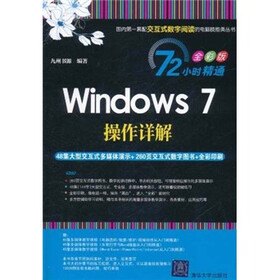
| 《72小时精通·Windows 7操作详解(全彩版)》赠:45集多媒体教学视频《电脑选购/组装/维护/故障排除从入门到精通》。45集多媒体教学视频《Word/Excel/PowerPoint/Internet从入门到精通》。《72小时精通:笔记本电脑使用与维护(全彩版)》各章节用到的素材、源文件、效果图等。《72小时精通:笔记本电脑使用与维护(全彩版)》大部分章节的练习视频,进入交互式,可以跟着视频做练习。12000例全能电脑问题、技巧查询。 《72小时精通·Windows 7操作详解(全彩版)》显著特点: 48集(总计144节)大型交互式、专业级、同步多媒体教学演示,还可跟着视频做练习。 260页交互式数字图书,数字阅读过程中,单击相关按钮,可观看相应操作的多媒体演示。 全彩印刷,像电视一样,摈弃“黑白”,进入“全彩”新时代。 多方位辅助学习资料,赠与《72小时精通·Windows 7操作详解(全彩版)》相关的海量多媒体教学演示、各类素材、应用技巧等。 |
| 第1章 Windows 7初体验 1.1 初识Windows 1.1.1 学习1小时 1.Windows 7概述 2.Windows 7的启动与退出 3.认识Windows 7桌面 1.1.2 上机1小时: 第一次使用Windows 1.2 Windows 7基本操作 1.2.1 学习1小时 1.认识并操作菜单 2.认识并操作对话框 3.操作窗口 4.使用Windows 7的帮助功能 1.2.2 上机1小时: 操作窗口并使用帮助功能 1.3 在Windows 7中输入文字 1.3.1 学习1小时 1.添加和删除汉字输入法 2.认识汉字输入法 3.使用微软拼音输入法 1.3.2 上机1小时: 输入短文 1.4 跟着视频做练习 1.练习1小时:搜索“窗口”主题并操作窗口 2.练习1小时:在记事本中输入文档 1.5 秘技偷偷报 1.通过键盘关机并退出Windows 2.输入带“ü”的拼音 3.全部显示“记事本”窗口内容 4.找回输入法图标 第2章 Windows 7个性化设置 2.1 设置个性化桌面效果 2.1.1 学习1小时 1.设置桌面背景 2.设置桌面图标 3.设置窗口颜色和外观 4.设置屏幕保护程序 5.设置桌面小工具 6.设置显示器分辨率和刷新率 7.设置主题 2.1.2 上机1小时: 设置个性化的主题 2.2 其他个性化设置 2.2.1 学习1小时 1.设置鼠标 2.设置日期和时间 3.设置系统声音 4.设置和使用任务栏 2.2.2 上机1小时: 添加时钟并设置任务栏和鼠标 1.添加附加时钟 2.设置鼠标样式 3.设置任务栏 2.3 设置用户账户 2.3.1 学习1小时 1.创建账户 2.管理账户 3.删除账户 4.使用家长控制功能 2.3.2 上机1小时: 管理创建的账户 2.4 跟着视频做练习1小时: 设置个性化Windows 2.5 秘技偷偷报 1.添加工具栏到任务栏 2.禁止标准用户更改账户和密码 3.设置安全的账户密码 第3章 管理文件与文件夹 3.1 查看电脑中的资源 3.1.1 学习1小时 1.认识磁盘、文件与文件夹 2.磁盘、文件与文件夹间的关系 3.查看电脑中的资源 4.查看文件与文件夹属性 3.1.2 上机1小时: 通过“计算机”窗口查看资源 3.2 文件与文件夹的基本操作 3.2.1 学习1小时 1.设置文件与文件夹的显示方式 2.文件与文件夹的排序和查找 3.新建文件与文件夹 4.选择文件与文件夹 5.重命名文件或文件夹 6.移动和复制文件或文件夹 7.删除和恢复文件或文件夹 8.搜索文件或文件夹 9.文件与文件夹的设置 3.2.2 上机1小时: 规划E盘中的文件夹 3.3 文件与文件夹的安全 3.3.1 学习1小时 1.设置文件权限 2.使用文件加密功能 3.3.2 上机1小时: 更改用户的高级权限 3.4 跟着视频做练习1小时: 管理电脑资源 3.5 秘技偷偷报 1.通过快捷菜单设置文件的显示方式 2.删除文件或文件夹 3.搜索忘记名称的文件 4.清空回收站 5.授权其他用户访问加密文件 第4章 软硬件的管理和使用 4.1 软件管理 4.1.1 学习1小时 1.安装软件 2.修复安装软件 3.卸载软件 4.打开和关闭Windows 功能 4.1.2 上机1小时: 安装腾讯QQ 4.2 硬件管理 4.2.1 学习1小时 1.了解硬件设备 2.检测电脑硬件性能 3.查看硬件属性 4.更新硬件设备的驱动程序 5.禁用和启用硬件设备 6.卸载硬件设备 4.2.2 上机1小时: 更新摄像头驱动程序 4.3 使用常见硬件设备 4.3.1 学习1小时 1.使用移动存储设备 2.设置和使用打印机 4.3.2 上机1小时: 打印“通知”文档 4.4 跟着视频做练习1小时: 安装“迅雷7”软件 4.5 秘技偷偷报 1.卸载即插即用设备 2.启动软件 3.打开“打印队列”窗口 第5章 Windows 7附件操作 5.1 写字板 5.1.1 学习1小时 1.认识写字板的操作界面 2.输入和编辑文字 3.设置文档格式和插入图片 4.打开和保存文档 5.1.2 上机1小时: 编辑“珍珠滩瀑布”文档 5.2 画图程序 5.2.1 学习1小时 1.认识画图程序的操作界面 2.绘制图形 3.编辑图形 4.保存图形 5.2.2 上机1小时: 绘制甲壳虫图形 5.3 轻松访问中心 5.3.1 学习1小时 1.放大镜 2.讲述人 3.屏幕键盘 5.3.2 上机1小时: 使用放大镜查看电脑中的文字 5.4 其他实用附件 5.4.1 学习1小时 1.便笺 2.计算器 3.录音机 4.截图工具 5.4.2 上机1小时: 使用截图工具截取图形 5.5 跟着视频做练习 1.练习1小时:编辑“峨眉金顶”文档 2.练习1小时:截取写字板中的内容并保存 5.6 秘技偷偷报 1.将绘制的图形设置为桌面背景 2.复制无格式文本到写字板中 3.更改便笺颜色 第6章 多媒体休闲与娱乐 6.1 使用Windows Media Player 6.1.1 学习1小时 1.认识Windows Media Player 2.播放多媒体文件 3.使用媒体库 4.管理媒体文件 6.1.2 上机1小时: 使用Windows Media Player播放音乐 6.2 使用Windows Media Center 6.2.1 学习1小时 1.启动并定义Windows Media Center 2.播放图片和视频 3.播放网络电视 6.2.2 上机1小时: 使用Windows Media Center观看电影 6.3 轻松玩游戏 6.3.1 学习1小时 1.Mahjong Titans游戏 2.其他游戏 6.3.2 上机1小时: 玩Purble Place游戏 6.4 跟着视频做练习 1.练习1小时:使用Windows Media Player播放音乐 2.练习1小时:使用Windows Media Center浏览图片 6.5 秘技偷偷报--娱乐小技巧 1.设置游戏功能 2.使用Windows Media Center录制电视节目 第7章 网络服务 7.1 网络配置与应用 7.1.1 学习1小时 1.配置局域网 2.共享文件 3.网络连接配置 7.1.2 上机1小时: 共享文件夹并查看 7.2 使用Windows 7上网冲浪 7.2.1 学习1小时 1.认识IE 8.0浏览器 2.使用IE 8.0浏览器 3.设置IE浏览器 7.2.2 上机1小时: 搜索并下载“QQ拼音输入法” 7.3 收发电子邮件 7.3.1 学习1小时 1.注册电子邮箱 2.收发电子邮件 3.删除电子邮件 7.3.2 上机1小时: 收发邮件后再删除邮件 7.4 跟着视频做练习 1.练习1小时:使用IE 8.0浏览器并下载迅雷软件 2.练习1小时:申请电子邮箱并收发邮件 7.5 秘技偷偷报--网络小技巧 1.IE 8.0的多选项卡显示 2.申请邮箱时出错 第8章 Windows 7的安装与备份 8.1 安装Windows 8.1.1 学习1小时 1.Windows 7的版本 2.全新安装Windows 3.升级安装Windows 8.1.2 上机1小时: 安装双系统 8.2 系统备份与还原 8.2.1 学习1小时 1.使用还原点 2.用Ghost备份和还原系统 8.2.2 上机1小时: 一键备份系统 8.3 跟着视频做练习1小时: 安装并备份系统 8.4 秘技偷偷报--系统安装与备份技巧 1.保存多个一键备份文件 2.全盘备份 第9章 Windows 7系统安全 9.1 Windows 7的系统安全 9.1.1 学习1小时 1.设置Windows 7防火墙 2.使用Windows Update更新系统 9.1.2 上机1小时: 为电脑检查更新后设置防火墙 1.进行安装更新 2.启用并设置防火墙 9.2 使用Windows Defender和 杀毒软件 9.2.1 学习1小时 1.使用Windows Defender 2.使用杀毒软件 9.2.2 上机1小时: 清理间谍软件和查杀病毒 1.清理间谍软件 2.查杀病毒 9.3 跟着视频做练习 1.练习1小时:使用Windows Update更新系统 2.练习1小时:使用杀毒软件查杀电脑病毒 9.4 秘技偷偷报--维护系统安全的技巧 1.根据需要来更新系统 2.适度设置杀毒软件 第10章 Windows 7系统维护与优化 10.1 Windows 7的系统维护 10.1.1 学习1小时 1.磁盘维护 2.监视电脑运行状态 10.1.2 上机1小时: 对电脑进行系统维护 10.2 Windows 7的系统优化 10.2.1 学习1小时 1.Windows 7自带的优化设置 2.使用Windows 7优化大师 10.2.2 上机1小时: 优化Windows 7操作系统 1.优化开机速度 2.优化视觉效果 10.3 跟着视频做练习 1.练习1小时:对电脑进行磁盘维护 2.练习1小时:用Windows 7优化大师优化电脑 10.4 秘技偷偷报--维护与优化电脑的技巧 1.减少垃圾文件和临时文件 2.减少电脑的负担 |
 内容加载中,请稍后...






商品评论(0条)