
最 低 价:¥94.00
原 价:¥109.00

品牌:极速 型号:B18 像素:200万及以上 驱动:无驱 内置麦克风:是 极速科技是国内最早进入网络摄像头领域的专业厂商之一,以往推出的数款产品均以时尚的外观设计和卓越的产品性能赢得了众多网吧业主和消费者的喜爱。目前,据官方最新消息,极速即将上市一款高档魔幻视频摄像头B18,看它又会给大家带来什么样的惊喜呢。
性能方面,极速B18采用中星微最新无驱芯片,即插即用,方便快捷,支持vista、XP、Mac等主流操作系统,并完美支持最新推出的微软windows 7操作系统。此外,极速B18魔幻射频摄像头外置外拍功能键,支持一键视频拍照,视频过程中您只需轻轻按下该快捷键,便可实现轻松拍照。同时该摄像头搭配专业高像素多层镀膜光学镜头,精确对焦,带给你无限高清视频画质体验!
极速B18是针对高中端用户推出的一款魔幻视频摄像头,目前已经全面上市,报价为129元,感兴趣的白领MM和时尚一族可以咨询各地极速专卖店。
产品概述
百变魔幻视频:外置魔幻视频快捷键,九大视频特效、123种软件视频特效随意选择 智能人脸追踪:智能扫描跟踪脸部位置,让魔幻特效紧密贴合,打造逼真魔幻视频表情。 一键视频拍照:外置魔幻视频、拍照快捷键,视频娱乐一键轻松搞定。 雅致高贵外观:晶莹优雅简约外形,典雅高贵。 音画同步传输:高速视频配合智能降噪话筒,音画同步传输。 可调焦镜头:高品质镜头精确对焦,图像更清晰。 技术规格: 图像传感器:高品质200万CMOS感应器 捕获画面:1600x1200 1280x1024 1280x960 800x600 640x480 352x288 320x240 176x144 160x120 帧速率: 15fps/2M, 15fps/1.3Mega, 30fps/VGA 输出格式:YUY2/MJPG 最小灵敏度:2.0V/Lux.Sec 调焦范围:20mm至极近 视野深度:50mm到无限远 闪烁控制:50Hz 软件兼容性:WinXP SP2、Vista免驱动;WinXP SP1、Win2000版本需要安装免驱补丁包 接口:支持USB2.0,不兼容USB1.1 单桢捕获存储格式:BMP/JPG 动态捕获存储格式:AVI 工作温度:-10~75℃ 功耗:<0.7W 数码摄像头作为人们配合聊天软件使用的简易视频采集设备,从出现以来就给我们的远程沟通带来了巨大的便利。但是,摄像头就好像是一个默默无闻的奉献者,没有获得使用者应有的注意。原因是什么呢?一方面摄像头的性能无法与专业摄像机相提并论,在性能上属于相对低端的产品,只能与聊天软件配合使用;另外,为了保证网上视频聊天的流畅,聊天软件都会限制了摄像头的像素,因为越清晰的摄像头拍摄生成的视频文件就越大,占用的带宽就会越大,视频流畅度就会受到影响。
摄像头的发展的这种客观瓶颈让摄像头的生产厂家思考摄像头发展的巧路。这时,人们注意到丰富玩家的使用体验,是一个非常好的途径。其中很少的几个厂家,将摄像头的这一功能发展到了极致。极速就是其中的一家,极速摄像头一直致力于丰富玩家的视频聊天体验,推出的摄像头产品中增加了特效和防偷窥功能。
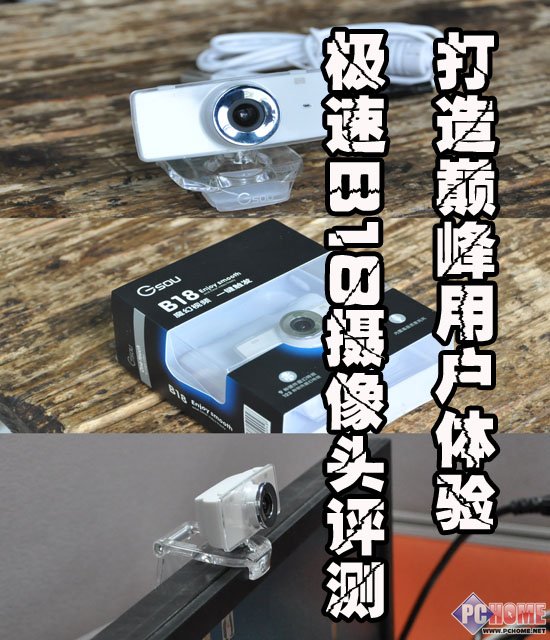
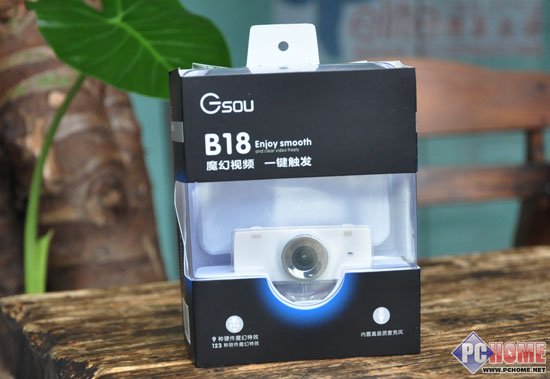
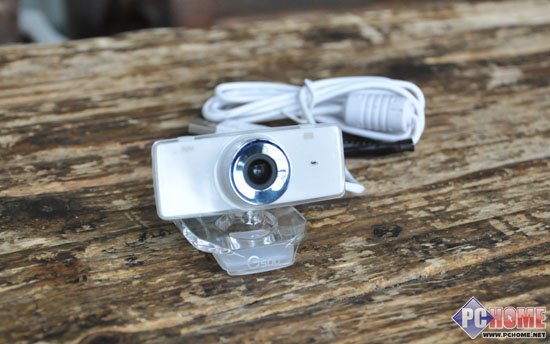
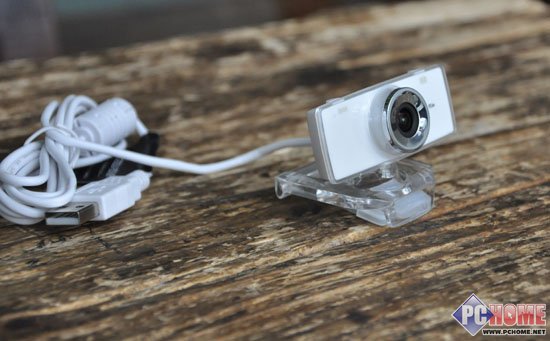
近日,PChome评测室收到了极速的一款B18摄像头,这款摄像头以“Enjoy smooth and clear video freely”为广告语,搭载了一键触发功能,不过具体性能还得等到评测结束才知道,下面就让我们逐一的测试一下这款散热器的性能吧。 对于一个追求用户体验的数码产品,其外观的设计格外的受到设计者的重视。这款摄像头拥有粉红、黄色和珍珠白三种颜色,我们接到的这款使用了珍珠白的用色。
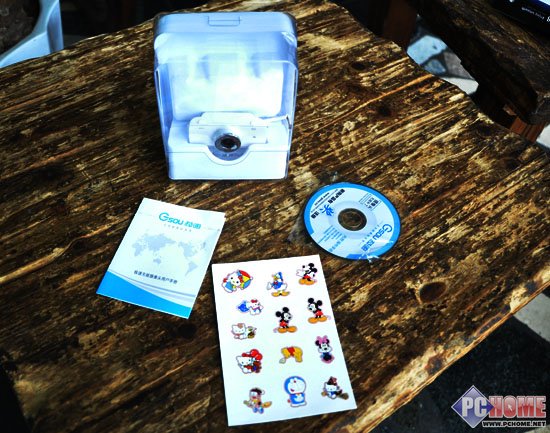
摄像头随机赠送(光盘内有多款实用软件)
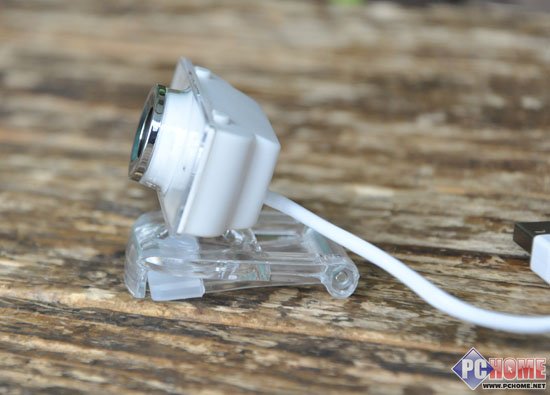
纯白用色 透明支架
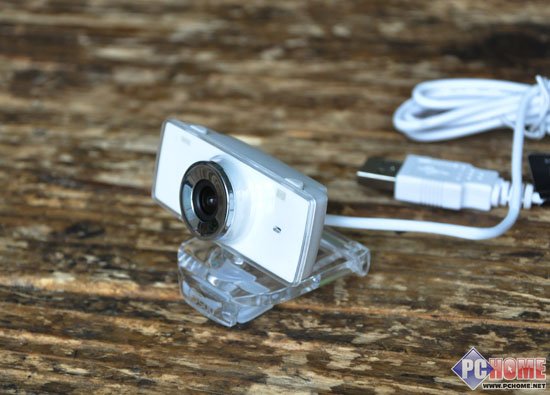
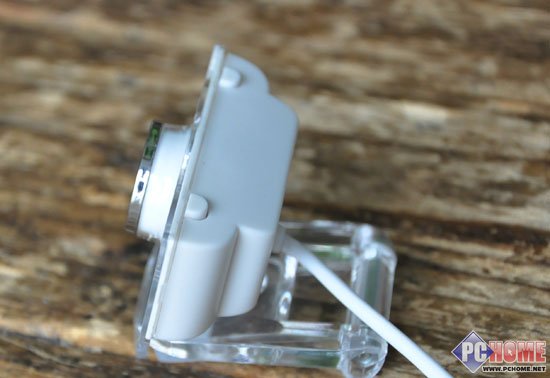
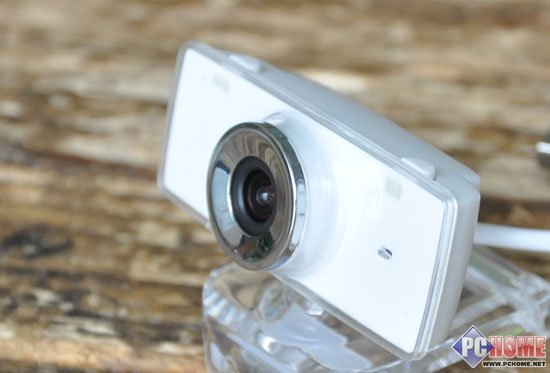
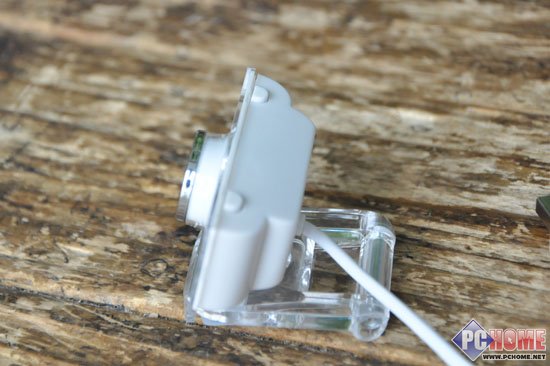
双快捷键 整个摄像头外观设计非常精致美观,白色的特殊用色典雅时尚,搭配一款苹果电脑非常合适。透明的边框上面镶嵌着Gsou的LOGO,镜头使用了透明镜头,前面板使用透明包边,非常时尚。另外,镜头与之间的转轴能让摄像头360度旋转,能让玩家轻松调节拍摄角度。 这款摄像头拥有魔幻视频的特效效果,玩家只需要按动摄像头的IMM键,就能轻松切换特效。
极速B18摄像头,拥有一键触发功能,在摄像头的顶部设计有两个按键,一个为控制特效功能的IMM键,另一个是摄像头拍照键。通过这两个简易按键,编辑的测试过程进行的也非常顺利。
极速B18摄像头拥有时尚的外观设计,透明边框和白色镜头,非常时尚。另外,这款摄像头的拍摄效果和特效都非常值得称道。
魔幻视频安装界面 魔幻视频设置方法
魔幻视频是极速公司推出的一款USB摄像头应用软件。用于在使用即时聊天软件做视频聊天时,在视频中添加图像特效、相框、动画、人脸跟踪、面具和哈哈镜各种有趣的特效。魔幻视频可以配合所有流行的即时聊天工具使用,包括MSN、QQ、Skype等。可以使用户在视频聊天过程中看到更多彩丰富的图像和视频效果,大大增加了视频聊天的趣味性。 首先是QQ设置,在QQ主窗口的左下角,点击“菜单”按钮。在弹出的菜单中选择“工具/语音视频调节”,待弹出“音频视频调节向导”窗口。在“音频视频调节向导”窗口的“网络摄像机设置”下拉列表中选择“Vimisoft Camera”。
大约5秒之后便会看到上图中右侧的魔幻视频窗口。看到该窗口,说明您已经成功的为QQ做好了视频方面的设置,可以享用魔幻视频带来的精彩功能了。 然后是MSN设置,在MSN主窗口中,选择“工具—>音频视频设置”,等弹出“音频和视频设置向导”窗口,点击“下一步”按钮进入其第三步设置。在“网络摄像机设置”步骤中,从摄像头设备下拉列表中选择“Vimisoft Camera”。
点击选中“Vimisoft Camera”大约5秒之后,便会看到上图中右侧的魔幻视频窗口。看到该窗口,说明您已经成功的为MSN做好了视频方面的设置,可以享用魔幻视频带来的精彩功能了。不要忘记点击“完成”按钮保存设置。“音频和视频设置”窗口关闭后,魔幻视频窗口也会智能的关闭。 魔幻视频4大功能
点击魔幻视频面具功能选项,选择猪鼻子面具就可在QQ视频中看到相应的特效。
点击魔幻视频面具功能选项,选择爱心动画就可在QQ视频中看到相应的特效。
点击魔幻视频魔镜功能选项,选择脸型模板就可在QQ视频中看到相应的特效。
点击魔幻视频相框功能选项,选择喜爱的相框就可在QQ视频中看到相应的特效。 常见问题解答: 1.视频预显图像的颜色异常 分析及处理:对普通的摄像机,需人工调白,但摄像头能自动调整。一般等待个20至30秒,系统的 autowhite (自动调白)功能就会自动纠正或平衡。 2.花屏 故障现象:在用摄像头的时候出现花屏。 分析及处理:先查驱动程序的安装和可能的设备冲突。查摄像头型号与摄像头的驱动程序是否匹配。另外可换个显卡测试,因为摄像头可能与显卡或者显示驱动程序不兼容。也可能是驱动程序的安装不正确,若无法通过对该显卡的驱动程序的升级来解决此问题,就只能换显卡。 3.黑屏或白屏: 故障现象用摄像头时,弹出了图像框后,出现黑屏或白屏。 分析及处理:这是因为检查软件设置不当而造成的,这种问题可能得经过多次尝试,可参考一下软件的疑难解答说明书。 4.预显图像的光线不正常 故障现象:摄像头视频预显图像的某部分太暗或太亮。 分析及处理:应该从使用环境及摄入对象着手,比如挪开亮光源或者增加物体的亮度。然后再调亮度及对比背景。 5.PC能用接到笔记本上不正常 故障现象:一个原来在台式机上能正常使用的摄像头,在联接到笔记本上后就不正常了。 分析及处理:摄像头与显卡最容易发生冲突,有了问题后,除要找摄像头自身原因外,还要查显卡,试着降低图形显卡的速度。其方法是:在桌面上单点鼠标右键,选择“属性→设置→性能”,把硬件加速从第四档逐渐降到最后一档,看是否能解决问题。如果能,就逐渐提升档次,直到找出能解决问题的那个平衡点为止。 6.图像显示的速度慢 故障现象:用数码摄像头上网时意外发现摄像头上的图像显示速度过慢。 分析及处理:这是因为网站速度慢或者 ISP 带宽窄的原因,可试着换个网站或用另外的 ISP 账号上网。 7.检测不到新装的 USB 接口的摄像头 故障现象:一台电脑检测不到新装的 USB 接口的摄像头。 分析及处理:先查操作系统,再查 BIOS 、 USB 接口及安装有无错误。如果运行的系统是 Win 95 ,它不能支持 USB 接口,就必须把它更新到 Win 98 。在 BIOS SETUP 中必须让 USB 装置有效。若这些方法无效,可尝试联接 USB 摄像头至第二个 USB 接口。当然,也可能是装错了驱动程序或选错了设备或者设备本身出故障了,可查看系统设备并且再次安装驱动程序。 8.摄像的速度慢 故障现象:把刚买回的摄像头安装上网后,感觉显示速度太慢,更换过上网拨号地点和 ISP ,结果速度还是很慢。在不上网时测试这个摄像头,发现这时图像显示也很慢。 分析及处理:这种现象是由于电脑性能过低而引起,可换个图形加速卡,如果还不行,就得升级 CPU 及主板,甚至换台新电脑。 9.摄像的帧数达不到30帧 故障现象:经销商和我说了,这个摄像头每秒可以跑30帧,我回家一试,根本不行,可为什么产品厂家在说明书上也说达得到这个速度呢?是不是我使用方法不正确? 分析及处理:在这个问题上很多人都有误解,产品厂商所提供的视频采集速度和咱们使用VCD播放软件所说的速度还有一些区别。一般厂商提供的单位是CIF,CIF可以看成是一种固定分辨率的别称,CIF即为352×288分辨率,摄像头在此分辨率下理想状态可以达到30帧/秒,类似的别称还有: QSIF:160×120; QCIF:176×144; SIF:320×240; VGA:640×480。 从实际速度上看,电脑摄像头在QSIF、QCIF状态下达到30fps,在SIF、CIF状态下20?26fps,在VGA状态下10fps是正常的; 10.摄像头可以户外使用么? 故障现象:我想把摄像头拿到户外使用,可以吗? 分析及处理:电脑摄像头不是为户外使用而设计。在没有适当保护的情况下,最好不要暴露在户外条件下;强烈的日照、温度、湿度过度都会对摄像头产生伤害。 11.怎样清洁摄像头 故障现象:我家摄像头的镜头有点脏了,怎么清洁呢? 分析及处理:电脑摄像头的镜头一般很少需要清洁。如果需要,最好使用干燥、不含麻质的布或者专业镜头纸进行擦拭;擦拭时万万不可在镜头上施压,轻轻地在镜头上呵气,避免刮伤镜头。 12.睡眠模式唤醒后摄像头无法工作 故障现象:当我的计算机从睡眠模式唤醒后,摄像头(USB接口)无法再工作了!怎么办?非要重新启动才可以吗? 分析及处理:你可以试着把摄像头从USB接口上拔下来,再重新插入。 13.开始正常使用,后更改了色调等其它设置出现偏色现象,并无法还原 安装驱动或补丁后桌面上会有AMCAP,打开AMCAP,再点开Options里的Video capture filter,恢复一下默认值. |


 内容加载中,请稍后...










商品评论(0条)