|
连接前注意事项
●在连接数位板前,请确保您的电脑具有支持人机接口设备(HID)规范的可工作蓝牙配置,并且确保蓝牙设备属性中"HID"服务已开启。使用Mac
OS X 10.4.8+ 或 Windows 7、Vista、XP
(SP2+)自带蓝牙驱动的蓝牙适配器,一般都符合HID规范。
●蓝牙适配器必须满足蓝牙2.0+EDR或2.1+EDR传输标准,并且使用系统自带蓝牙驱动。
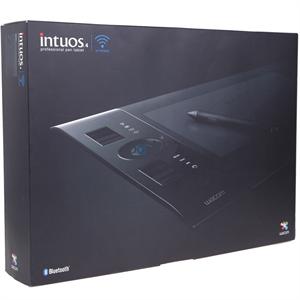
●影拓四代无线版是一种2 级蓝牙启用设备,可在距离电脑的蓝牙天线至多10
米内进行操作。
●来自于2.4 GHz
频段操作的其他网络的干扰、连接至您电脑的其他蓝牙启用设备(特别是音频设备)或处于使用范围内或边缘的金属物质可能会对数位板的性能及操作距离产生负面影响。
创建蓝牙连接
●影拓四代无线版和电脑"首次"互相搜索并发现对方的过程叫做"配对"。有关将蓝牙启用设备与电脑及特定蓝牙配置进行配对的详细信息说明,请参考您操作系统或蓝牙支持随附的文档。
●打开电脑,等待系统完全加载,确保蓝牙适配器已由操作系统正常驱动。
●请确保数位板电源开关位于开启位置且 USB 电缆未连接至活动的 USB
接口。按下数位板侧面的配对按钮,使数位板处于搜索模式。此时,数位板蓝牙连接指示灯会闪烁蓝色。

◎除非与您的电脑配对成功,否则数位板会保持搜索模式3 分钟。如果3
分钟内未配组成功,则数位板会自动关闭。
◎数位板只有在处于搜索模式下才可以与电脑配对(连接)。
◎数位板一次只能与一台电脑配对。

◎在数位板处于搜索模式时,打开蓝牙装置控制面板或从菜单栏或系统托盘中选择蓝牙图标,以XP系统为例,打开"设备"选项卡,选择"添加"(在
Mac的控制面板中,点击"+"图标可设置新设备。)。

◎在弹出的添加Bluetooth设备向导的页面上,选中"我设备已经设置并且准备好,可以查找",点击"下一步"。

◎在弹出Bluetooth设备列表中选中数位板(首次连接会显示为鼠标设备),点击"下一步"。

◎在弹出对话框中选择"让我选择自己的密钥",并输入密钥"0000"点击"下一步"。

◎等待Windows交换密钥,安装Bluetooth设备,并完成连接。

◎如果与电脑配对成功,影拓四代无线版在蓝牙设备控制面板中会显示为已连接(在设备列表中显示为"PTK-540WL"),数位板的无线连接指示灯会蓝色常亮。

◎点击属性,打开服务选项卡,确保"键盘、鼠标等的驱动程序HID"服务已开启,然后关闭蓝牙设备控制面板。在数位板上使用笔移动屏幕光标,以查看连接情况。
◎如果此连接断开超过5 秒钟(例如,您关闭了电脑、拔下了 USB
蓝牙适配器或关闭了蓝牙支持,或者数位板与电脑距离过远),数位板会切换至睡眠模式。如需重新建立连接,请按触控环切换按钮或将数位板电源开关关闭后再打开。
断开蓝牙配对
●您可以从数位板端或电脑端断开与其连接的两者之间的配对。一旦配对已断开,数位板就再次处于可由蓝牙启用的电脑搜索的状态。
从电脑断开无线数位板的方法:
◎从数位板端,只需按位于数位板侧面的配对按钮。就会有一条断开连接的信息发送至电脑。

◎从电脑端,打开蓝牙设备控制面板,然后选中"PTK-540WL"数位板设备,点击"删除"按键解除配对。
优化蓝牙连接
●如果您屏幕光标的移动落后于笔的移动或经常四处"跳动",或者在绘图应用程序中绘画时出现过多的直线片段,则您的蓝牙连接可能无法以所需的速度传输数位板的所有数据。造成这种现象的可能原因为:来自其他无线电波源的干扰、无线电波路径被阻隔、电脑距离过远或以上综合因素。
●可采用以下操作改善您的蓝牙连接,从而优化数位板性能:
◎将数位板与蓝牙天线或适配器间的金属物质移走。
◎如果您使用的是 USB 蓝牙适配器,请使用一根 USB
延长电缆将适配器放置于桌面数位板使用范围之内。
◎使用符合蓝牙规格v2.1 并支持 EDR
(增强型数据速率)协议的蓝牙支持。有关详细信息,请联系您蓝牙支持的制造商。
◎使用1 级(Class 1)蓝牙适配器。
◎如果您使用的是带有内置蓝牙天线的电脑,请尝试重新调整电脑的方向以达到最佳数据频率。
◎将数位板移动到电脑蓝牙天线附近。
◎断开任何蓝牙音频设备,如连接在电脑上的耳机等设备。
◎关闭其他任何使用 2.4 GHz 无线电频谱操作的设备,如 WiFi
网络、移动电话等,或者将这些设备天线远离您的电脑。
常见问题
●系统下插入蓝牙适配器后可正常驱动,但在电脑右下脚任务栏中无蓝牙标志。
◎请确保蓝牙适配器满足HID规范,一般蓝牙适配器正常驱动后可在系统控制面板中找到"Bluetooth
设备",双击打开后即可进行配对操作,或者打开网络连接,选择"Bluetooth网络连接",点击"添加",打开配对操作。
 
●数位板已通过蓝牙连接上,蓝牙指示灯常亮,但笔移动定位不准,OLED灯不亮。
◎打开 开始-程序- Wacom 数位板- Wacom
数位板配置文件管理工具,删除"我的预置"或"所有的用户预置",或者重新配对连接进行尝试。
●数位板从USB连接模式自动切换到蓝牙模式时,数位板已通过蓝牙连接上,蓝牙指示灯常亮,但笔移动定位不准,OLED灯不亮。
◎请确保此蓝牙适配器使用系统自带驱动及连接程序。打开 开始-程序-
Wacom 数位板- Wacom
数位板配置文件管理工具,删除"我的预置"或"所有的用户预置",或者重新配对连接进行尝试。
|



 内容加载中,请稍后...


.jpg)


商品评论(0条)