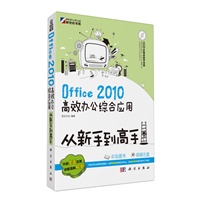
| 选择最实用、最常用的知识,力求您“学的知识都用得上”,让您的学习不做无用功,学习效率事半功倍。 精选企业案例:《Office 2010高效办公综合应用从新手到高手》拒绝传统的枯燥知识讲解,而是以企业实际案例贯穿全书,让您在学会Office软件的同时掌握实际工作技能。 图文对应讲解:在讲解具体操作中,图片上清晰地标注出要进行操作的位置与操作内容,助您顺利学会相关操作。 视频语音教程:277段视频教程,时间长达390分钟,让您像看电视一样轻松、直观地学习。 1CD多媒体教学光盘。 277段视频教程,时间长达390分钟,实例素材文件和结果文件。 内容全面实用,讲解清晰易懂。 资深Office教育专家编写,让您简单快捷地学会Office,今后轻松愉快地面对各种工作挑战。 |
| 1 感受Office 2010办公软件 1.1 Office 2010的安装与卸载 1.1.1 Office 2010K本介绍 1.1.2 Office 2010的运行环境 1.1.3 Office 2010的安装 1.1.4 Office 2010的卸载 1.2 Office 2010新增功能 1.2.1 自定义功能区 1.2.2 “导航”窗格 1.2.3 新增设置文本效果功能 1.2.4 屏幕截图功能 1.2.5 图片艺术效果处理 1.2.6 将图片转换为SmartArt图形 1.2.7 Excel迷你图 1.2.8 Excel切片器 1.2.9 PowerPoint视频编辑功能 1.2.10 增加幻灯片主题样式 1.3 认识Office 2010常用组件界面 1.3.1 Word 2010界面介绍 1.3.2 Excel 2010界面介绍 1.3.3 PowerPoint 2010界面介绍 1.4 设置Office操作环境 1.4.1 自定义快速访问工具栏 1.4.2 自定义功能区 1.4.3 隐藏与显示功能区 1.4.4 去除浮动工具栏 1.4.5 去除屏幕提示信息 1.4.6 改变Office界面的颜色 1.4.7 关闭实时预览效果 2 Word文档的录入与编辑 2.1 Word的基础操作 2.1.1 Word的启动与退出 2.1.2 新建Word文档 2.1.3 保存Word文档 2.1.4 打开已保存的文档 2.1.5 获取文档帮助 2.2 Word文档内容的录入操作——录入公司管理制度 2.2.1 选择文档编辑视图 2.2.2 录入文本 2.2.3 插入特殊符号 2.2.4 插入日期和时间 2.2.5 撤销、恢复和重复操作 2.3 编辑与修改文档内容——编辑公司管理制度 2.3.1 文本的选中 2.3.2 文本的移动、复制与删除 2.3.3 使用“导航”窗格搜索文本 2.3.4 文本查找与替换 3 Word文档的编排与美化 3.1 设置字体格式——设置公司管理制度文本格式 3.1.1 设置字符格式的方法 3.1.2 设置文本的字符格式 3.2 设置段落格式——设置公司管理制度段落格式 3.2.1 设置对齐方式 3.2.2 设置段落缩进 3.2.3 设置段间距和行间距 3.2.4 设置边框和底纹 3.3 设置项目符号和编号 3.3.1 添加编号 3.3.2 添加项目符号 3.3.3 设置多级列表 3.4 设置首字下沉 3.4.1 添加首字下沉效果 3.4.2 设置首宇下沉样式 3.5 设置页面布局——设置公司管理制度页面布局 3.5.1 分栏排版 3.5.2 页边距 3.5.3 纸张方向 3.5.4 设置纸张大小 3.6 为文档添加页眉页脚——为公司管理制度添加页眉页脚 3.6.1 插入页眉页脚 3.6.2 编辑页眉页脚内容 3.6.3 插入页码 3.6.4 设置文档页码的起始页 3.7 设置页面格式——设置公司管理制度页面背景 3.7.1 添加水印 3.7.2 设置页面颜色 3.7.3 添加页面边框 3.8 设置特殊格式 3.8.1 拼音指南 3.8.2 带圈字符 3.8.3 文字效果 3.9 打印设置 3.9.1 打印预览 3.9.2 打印输出 4 办公表格的创建与编辑 5 Word的图文混排 6 Word的邮件合并与文档审阅 7 Word文档编排的高级功能 8 Word 2010综合应用实例 9 Excel表格数据的录入与编辑 10 在Excel中应用公式与函数 11 Excel的数据处理与统计分析 12 Excel图表与数据透视表(图)的应用 13 Excel 2010综合应用实例 14 PowerPoint幻灯片的创建与编辑 15 在PowerPoint幻灯片中添加对象 16 PowerPoint幻灯片的动画设置与放映 17 PowerPoint 2010综合应用实例 18 使用Outlook进行日常办公管理 |
 内容加载中,请稍后...





商品评论(0条)