前言
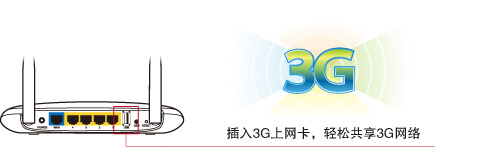
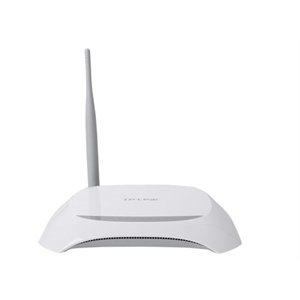
TL-MR3420是一款新一代的3G无线路由器,兼容主流的3G制式——CDMA2000(中国电信)、WCDMA(中国联通)、TD-SCDMA(中国移动)。通过使用该设备可以满足多人共享3G无线宽带的目的,并且该款3G无线路由器还支持3G无线宽带和有线宽带自动备份功能。支持可选四种模式之一:3G优先、仅用3G、wan优先、仅用wan,配置更加灵活。
下面介绍TL-MR3420的快速配置方法。
1. PC的网络参数设置
1.1 Windows XP系统下的网络参数设置
1.1.1手动设置网络参数
鼠标右键单击桌面“网上邻居”,选择
“属性”。选择连接3G路由器的网卡对应的“本地连接”,右键单击该“本地连接”,选择“属性”。左键单击“常规”选项卡中的“Internet协议(TCP/IP)”,点击“属性”。

选择“使用下面的IP地址”,填入IP地址:192.168.1.2,子网掩码:255.255.255.0,默认网关:192.168.1.1;在“使用下面的DNS服务器地址”中填入当地DNS服务器地址,如不清楚可咨询当地网络服务商。

1.1.2自动获取网络参数
在如下图所示界面选择“自动获得IP地址”,PC自动获得IP地址与DNS服务器地址,TL-MR3420的DHCP服务器默认开启,可以自动为PC分配IP地址。

1.2 Windows7系统下的网络参数设置
1.2.1手动设置网络参数
右键单击桌面“网络”选择“属性”,打开如下图所示界面。

点击“本地连接”,出现如下图所示界面,点击“属性”。

选择“Internet 协议版本4(TCP/IPv4)”,点击“属性”。

选择“使用下面的IP地址”,填入IP地址:192.168.1.2,子网掩码:255.255.255.0,默认网关:192.168.1.1;在“使用下面的DNS服务器地址”中填入当地DNS服务器地址,如不清楚可咨询当地网络服务商。

1.2.2自动获取网络参数
在如下图所示界面选择“自动获得IP地址”,PC自动获得IP地址与DNS服务器地址,TL-MR3420的DHCP服务器默认开启,可以自动为PC分配IP地址。

2. TL-MR3420快速设置
2.1识别上网卡
设置好电脑的网络参数后,将3G无线上网卡插在MR3420的USB插口上,打开网页浏览器,在地址栏输入“192.168.1.1”,在弹出的用户名和密码输入框中输入用户名:admin,密码:admin,点击“确定”,进入管理主界面。

打开“运行状态”——“3G”,“3G上网卡”一般会显示正在识别,请稍作等待,约20秒。如果能够识别并显示3G上网卡的型号,如下图所示界面,就可以直接跳到3.2章节。

若不能识别3G上网卡,如下所示界面,我们就需要手动载入3G无线上网卡对应的BIN文件。BIN文件可以在TP-LINK网站上下载。如果您在TP-LINK网站www.tp-link.com.cn没有找到您的网卡型号对应的BIN文件,请致电TP-LINK技术服务电话400-8863400,我们的技术人员将为您提供技术支持。若在TP-LINK网站找到并下载了您的3G网卡对应的BIN文件,请按照以下步骤进行操作。

首先点击上图中的“单击此处”,出现“配置3G上网卡”页面,如下图所示。

点击“增加新条目”,出现下图所示页面。

点击“选择文件”浏览到您下载的3G上网卡对应BIN文件所在位置,点击“确定”,然后点击“载入配置文件”,如下图所示。

请等待1-3分钟,查看设备“运行状态”界面会显示已经识别的3G网卡型号并显示信号强度。就可以开始配置上网相关的参数了。

2.2配置上网参数
2.2.1通过设置向导设置
打开设备管理页面“192.168.1.1”,点击“设置向导”,选择“下一步”,设备可选的有4
种上网模式:3G优先、仅用3G、WAN优先、仅用WAN。

这里我们选择“仅用3G”,点击“下一步”,配置3G拨号参数,地区选择“中国”,移动ISP:可选“中国电信”、“中国移动”和“中国联通”(根据你的上网卡制式来选择)。如果无法拨号成功,请您打开“系统工具”——“系统日志”页面,查看是否有如下日志“3G
Modem connecting error, please check the dial number and
APN”,若有的话,您需要手动设置用户名和密码(拨号号码和APN无需更改),具体用户名和密码如不清楚,可以咨询当地ISP服务商。

注意:
TL-MR3420默认已经内置有中国电信、移动及联通拨号相关的参数,一般情况下只需要在上图所示界面选择ISP运营商即可自动设置拨号号码、APN用户名及密码等信息。但是部分地区可能不同,如出现上述拨号不成功的错误提示,可以咨询运营商具体的用户名和密码。
点击“下一步”设置无线安全。

无线状态:若路由器的无线功能,必须选择开启,这样,无线网络内的主机才可以接入并访问有线网络。
SSID号:该项标识无线网络的网络名称,可随意更改。
信道:该项用于选择无线网络工作的频段(1-13)。
模式:该项用于选择路由器的工作模式,可供选择的有11M带宽的802.11b模式、54M带宽的802.11g模式、300M的802.11n模式、802.11b/
g混合模式和802.11b/ g/n混合模式。
频段带宽:自动、20MHz和40MHz。
最大发送速率:默认即可。
无线加密:为了保证您的无线网络不被他人非授权访问,建议设置无线加密,推荐加密方式为WPA-PSK/WPA2-PSK。
设置完成之后,点击“下一步”,重启路由器,等待1-3分钟,查看设备“运行状态”——“3G”,可以看到路由器已经获取到IP地址等上网必需的参数,说明路由器拨号已经成功,此时您就可以正常上网了。


2.2.2手动设置
也可以不使用“设置向导”,可以直接到“网络参数”页面进行设置,点击“网络参数”---“网络访问”,选择上网模式。

然后点击“3G”,设置3G拨号所需的参数,设置完毕之后,点击保存。

查看设备“运行状态”——“3G”,可以看到路由器已经获取到IP地址等上网必需的参数,说明路由器拨号已经成功,此时您就可以正常上网了。



 内容加载中,请稍后...





商品评论(0条)