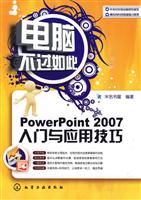
| 《电脑不过如此:PowerPoint 2007入门与应用技巧》:从零开始 帮初学者从零起步,在短时间内全面掌握操作技能轻松易学 图示化详解操作步骤,使读者轻松掌握使用方法一看就会 提供大量有代表性范例,教读者独立解决实际问题无师自通 丰富实例+实用技巧,让读者举一反三,融会贯通 |
| 第1章 创建演示文稿 1.1 了解演示文稿和幻灯片 1.2 启动powerpoint 1.3 powerpoint的工作界面 1.3.1 标题栏 1.3.2 功能区 1.3.3 “模式切换”选项卡 1.3.4 工作区 1.3.5 占位符 1.3.6 滚动条 1.3.7 备注窗格 1.3.8 状态栏 1.3.9 视图栏 1.4 在幻灯片中插入内容 1.4.1 输入幻灯片的标题 1.4.2 输入幻灯片的副标题 1.5 创建幻灯片 1.6 保存演示文稿 1.7 了解powerpoint的视图 1.7.1 普通视图 1.7.2 幻灯片浏览视图 1.7.3 幻灯片放映视图 1.7.4 备注页视图 1.8 退出powerpoint 第2章 powerpoint的基本操作 2.1 新建幻灯片文件 2.1.1 新建空白文件 2.1.2 使用模板新建文件 2.2 保存幻灯片文件 2.2.1 保存新建文件 2.2.2 保存已有的文件 2.3 关闭幻灯片文件 2.4 打开幻灯片文件 2.4.1 打开最近使用过的文件 2.4.2 使用“打开”对话框打开文件 2.5 幻灯片的基本操作 2.5.1 插入新幻灯片 2.5.2 插入其他幻灯片文件中的幻灯片 2.5.3 复制幻灯片 2.5.4 删除幻灯片 2.5.5 移动幻灯片 2.6 在打开的幻灯片文件之间切换 2.6.1 利用任务栏切换文件 2.6.2 利用菜单切换文件 第3章 文本幻灯片的制作 3.1 输入文本 3.1.1 在占位符中输入文本 3.1.2 使用文本框添加文本 3.1.3 插入特殊符号 3.2 编辑文本 3.2.1 移动文本 3.2.2 复制文本 3.2.3 删除文本 3.2.4 撤销和恢复操作 3.2.5 查找和替换 3.3 设置文本格式 3.3.1 使用功能区设置文本格式 3.3.2 使用对话框设置文本格式 3.3.3 更改文本的大小写 3.3.4 快速设置字体 3.3.5 替换字体 3.4 设置段落格式 3.4.1 设置段落的对齐方式 3.4.2 设置段落缩进 3.4.3 调整行间距和段间距 3.4.4 设置文字分栏 3.5 使用项目符号和编号 3.5.1 使用项目符号列表 3.5.2 使用编号列表 3.5.3 创建多级项目列表 3.6 设置文本框的格式 3.6.1 改变文本框的大小和位置 3.6.2 设置边框和填充效果 第4章 图片幻灯片的制作 第5章 在幻灯片上绘制图形 第6章 表格与图表幻灯片的制作 第7章 多媒体幻灯片的制作 第8章 统一设置演示文稿的外观 第9章 添加幻灯片动画 第10章 放映和输出幻灯片 |
 内容加载中,请稍后...







商品评论(0条)