
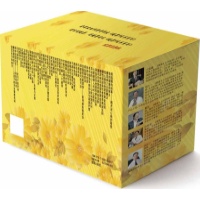
| 《外行学Excel 2003从入门到精通》:权威的作者团队:作者团队由具有十多年教学经验与实践经验的教师与业界知名专家组成,他们治学严谨、精益求精。所编写的图书多次获得“全国优秀畅销书”的称号。初学者能轻松学会:将基础知识融于实际操作之中。采用图解和多媒体教学的方式全方位剖析Excel2003办公软件的基础知识和应用要领。提高工作效率的好帮手:《外行学Excel 2003从入门到精通》提供50个源于实际需要的经典实例,你只要稍作修改就能适用于实际工作,轻轻松松成为Excel办公高手。Excel专业应用能力提升8小时Excel2003基础知识和精彩实例讲解500个经典的Excel2003应用技巧Excel常用快捷键全方位提升工作素养1000个涵盖各个Office应用领域的实用模板500个经典的Word/PowerPoint实用技巧多媒体视频讲解如何使用打印机、扫描仪等办公设备多媒体视频讲解如何使用解压缩软件、看图软件等常用办公辅助软件多媒体视频讲解“数码照片巧修饰” |
| 第1章 Excel2003快速上手光盘演示路径:初识Excel20031.1 启动和退出Excel20031.1.1 启动Excel20031.1.2 退出Excel20031.2 认识工作界面1.2.1 基本界面1.2.2 菜单与工具栏1.3 工作簿的基本操作1.3.1 新建工作簿1.3.2 打开工作簿1.3.3 保存工作簿1.保存新建的工作簿2.将工作簿另存3.设置自动保存1.3.4 共享工作簿1.3.5 隐藏与显示工作簿1.4 工作表的基本操作1.4.1 插入与删除工作表1.插入工作表2.删除工作表1.4.2 设置工作表数量1.4.3 移动与复制工作表1.4.4 隐藏与显示工作表1.4.5 设置工作表标签1.重命名工作表2.设置工作表标签颜色1.4.6 发布工作表练兵场——制作员工通讯录第2章 员工信息登记表光盘演示路径:输入数据与编辑工作表\员工信息登记表2.1 输入基本信息2.1.1 输入文本内容2.1.2 输入数值2.1.3 输入日期和时间2.1.4 输入特殊符号2.2 快速填充数据2.2.1 设置填充步长2.2.2 自定义填充序列2.2.3 快速填充相同的数据2.2.4 快速填充有序列的数据2.2.5 从下拉列表中填充2.3 编辑数据2.3.1 移动数据2.3.2 修改数据2.3.3 复制和粘贴数据2.3.4 剪切和粘贴数据2.3.5 查找和替换数据1.查找数据2.替换数据2.3.6 删除数据2.4 数据有效性2.5 使用记录单输入与编辑数据1.添加记录2.查找记录3.修改记录4.删除记录练兵场——制作新进人员信息登记表第3章 客户资料查询表光盘演示路径:输入数据与编辑工作表\客户资料查询表3.1 单元格的基本操作3.1.1 选取单元格3.1.2 插入与删除单元格3.1.3 合并单元格3.2 行和列的基本操作3.2.1 选取行和列3.2.2 插入与删除行和列3.2.3 隐藏与显示行和列3.2.4 调整行高与列宽3.3 设置单元格格式3.3.1 设置字体格式3.3.2 设置对齐方式3.3.3 设置数据自动换行3.4 工作表窗口的基本操作3.4.1 拆分窗口3.4.2 冻结窗口3.4.3 新建与重排窗口3.4.4 调整工作表的显示比例3.5 保护设置3.5.1 保护工作表3.5.2 设置允许用户编辑区域3.5.3 保护工作簿练兵场——制作商场商品信息查询表第4章 员工培训计划表光盘演示路径:工作表的美化\员工培训计划表4.1 美化工作表4.1.1 添加边框和底纹1.设置斜线表头2.添加内外边框4.1.2 设置工作表背景4.2 设置单元格样式..4.2.1 设置颜色和字体4.2.2 设置条件格式1.创建条件格式2.清除或删除条件格式4.3 使用样式4.3.1 创建样式4.3.2 修改样式4.3.3 删除样式4.3.4 合并样式4.4 使用批注4.4.1 添加批注4.4.2 隐藏和显示批注1.隐藏批注2.显示批注4.4.3 编辑批注4.4.4 设置批注的格式1.调整批注的大小和位置2.设置批注的样式3.设置批注的阴影效果4.设置批注的显示样式4.4.5 复制批注4.4.6 删除批注1.逐一删除2.全部删除练兵场——制作值班安排表第5章 产品促销宣传单光盘演示路径:工作表的美化\产品促销宣传单5.1 插入并设置图片5.1.1 插入图片1.利用对话框插入2.利用按钮插入5.1.2 设置图片格式1.调整图片大小和位置2.设置图片的外观效果5.2 插入并设置剪贴画5.2.1 插入剪贴画5.2.2 设置剪贴画格式5.3 插入并设置艺术字5.3.1 插入艺术字5.3.2 设置艺术字格式1.设置艺术字的填充效果2.设置艺术字的三维效果3.设置艺术字的阴影效果4.调整艺术字的位置和大小5.设置艺术字的字符间距练兵场——制作生日贺卡第6章 进货流程图光盘演示路径:工作表的美化\进货流程图6.1 添加自选图形6.1.1 创建图形6.1.2 添加和设置文本内容6.2 设置自选图形6.2.1 设置颜色和线条1.设置渐变效果2.设置纹理效果3.设置图片效果4.设置图案效果6.2.2 设置阴影效果6.2.3 设置三维效果6.3 添加文本框6.4 对齐和组合自选图形6.4.1 对齐自选图形6.4.2 组合自选图形6.5 插入并设置组织结构图6.5.1 插入组织结构图1.添加形状2.输入文本内容6.5.2 设置组织结构图格式1.设置字体格式2.设置颜色与线条效果3.使用自动套用格式练兵场——制作办公室人员招聘流程图第7章 测试成绩表光盘演示路径:数据.图表与打印工作表\测试成绩表7.1 数据的排序7.1.1 简单排序1.使用按钮排序2.使用对话框排序7.1.2 复杂排序7.1.3 自定义排序7.2 数据的筛选7.2.1 数据的自动筛选1.简单的条件筛选2.对指定数据的筛选7.2.2 数据的自定义筛选7.2.3 数据的高级筛选1.满足一个条件的筛选2.满足多个条件的筛选3.自定义条件的筛选7.3 数据的分类汇总7.3.1 创建分类汇总1.简单分类汇总2.高级分类汇总3.嵌套分类汇总7.3.2 隐藏与显示汇总结果1.使用分级显示按钮2.使用莱单项7.3.3 分页显示数据信息练兵场——制作商场饮料销售统计表第8章 产品地区销售图表光盘演示路径:数据、图表与打印工作表\产品地区销售图表8.1 认识图表8.1.1 图表的组成8.1.2 图表的类型8.2 创建与调整图表8.2.1 创建图表1.利用图表向导创建2.利用快捷键创建8.2.2 调整图表的大小和位置8.3 编辑图表8.3.1 更改图表类型8.3.2 添加并设置图表标签8.3.3 设置图表标题8.3.4 设置坐标轴标题8.3.5 设置图例8.3.6 设置图表其他组成部分的格式1.设置图表区2.设置绘图区3.设置数据系列4.设置网格线8.4 添加趋势线或误差线8.4.1 添加趋势线并设置趋势线格式8.4.2 显示趋势线公式8.4.3 添加误差线并设置误差线格式8.5 自定义图表8.5.1 添加自定义图表8.5.2 使用自定义图表8.5.3 编辑自定义图表练兵场——制作企业资产变化图第9章 差旅费明细表光盘演示路径:数据透视表,公式和函数\差旅费明细表9.1 创建数据透视表9.1.1 利用对话框创建9.1.2 利用鼠标拖动的方法创建9.2 编辑数据透视表.9.2.1 设置数据透视表字段1.显示项目中的数据2.分页显示数据3.显示明细数据4.隐藏数据5.调整数据顺序9.2.2 设置数据透视表布局1.设置汇总方式2.使用对话框添加字段3.使用任务窗格添加字段4.删除字段5.分组显示数据9.2.3 设置数据透视表样式1.数据透视表样式选项2.设置报告格式9.2.4 刷新数据透视表1.手动刷新数据透视表2.自动刷新数据透视表9.2.5 移动与清除数据透视表1.移动数据透视表2.清除数据透视表9.3 创建数据透视图9.3.1 利用源数据创建9.3.2 利用数据透视表创建9.4 编辑数据透视图9.4.1 设计数据透视图1.更改图表类型2.创建数据透视图模板3.移动图表9.4.2 设置数据透视图格式1.设置图表区格式2.设置绘图区格式3.设置坐标轴格式4.设置图表标题格式5.设置图例格式6.设置数据系列格式7.设置网格线格式练兵场——制作销售情况分析数据透视表和数据透视图 |
 内容加载中,请稍后...









商品评论(0条)