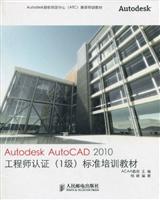
| 《Autodesk AutoCAD 2010工程师认证(1级)标准培训教材》: Autodesk授权培训中心(ACT)推荐培训教材 Autodesk一直致力于用户的创意实现,是世界领先的设计和数宇内容创建资源提供商。拥有超过7∞万用户的Autodesk是向工程和设计领域及电影、广播和多媒体领域提供软件和服务的全球顶尖企业。 随着中国文化创意产业的崛起,中国的三维动画、影视特效、工业设计以及建筑设计等领域获得了广阔的发展空间,也让设计人员迫切地感受到提高自身创意、设计水平的重要性。市场也急需大量有着良好创意思路和设计水平的人才。为了充分利用Autodesk品牌价值和其软件中所包含的先进设计思想,Autodesk在中国开展了Autodesk系列软件产品的认证考试。考试通过后可以获得由Autodesk公司签发的全球通行的认证证书。 Autodesk授权培训中心(Autthorized Traing Center)简称ATC,是唯一获得Autodesk公司授权的、能对用户及其合作伙伴提供正规化和专业化技术培训的独立培训机构。ATC是Autodesk公司和用户之间进行技术传输的重要纽带。 ATC系列标准培训教材和辅导资料完全依据Autodesk各种软件产品的官方技术标准开发而成,因此对各软件产品提供了最为准确、完全的讲解,是软件用户掌握技术、获得Autodesk权威认证的标准化教材。 |
| 第1章 AutoCAD操作界面及基本操作 1 1.1 AutoCAD 2010 中文版工作界面 1 1.1.1 【应用程序菜单】按钮 2 1.1.2 标题栏 4 1.1.3 【快速访问】工具栏 4 1.1.4 功能区选项卡(Ribbon) 6 1.1.5 状态栏 8 1.1.6 命令行和文本窗口 9 1.1.7 绘图区 10 1.1.8 十字光标和坐标系统 11 1.1.9 AutoCAD多文档设计环境 12 1.2 管理图形文件 12 1.2.1 创建新的图形文件 13 1.2.2 打开文件 14 1.2.3 保存文件 16 1.2.4 另存为 16 1.2.5 为图形文件设置密码 16 1.2.6 修复图形文件 18 1.2.7 关闭图形文件 18 1.3 设置系统参数 19 1.3.1 选项对话框简介 19 1.3.2 设置文件路径 20 1.3.3 设置显示性能 20 1.3.4 设置打开和保存方式 23 1.3.5 打印和发布 25 1.3.6 设置系统选项 27 1.3.7 用户系统配置 28 1.3.8 草图 29 1.3.9 三维建模 29 1.3.10 选择集 30 1.3.11 设置配置文件 30 1.4 使用AutoCAD的帮助系统 31 1.4.1 帮助系统 31 1.4.2 快捷命令的应用 35 1.5 图形显示控制 37 1.5.1 缩放视图 37 1.5.2 平移视图 38 1.5.3 鸟瞰视图 38 1.5.4 平铺视口 39 1.6 选取图形的常用方法 41 1.6.1 用矩形窗口选取图形 41 1.6.2 用交叉窗口选取图形 42 1.6.3 给选择集添加或去除对象 42 本章小结 42 习题 43 第2章 图层与特性选项板 44 2.1 初识图层 44 2.1.1 机械制图中图层的应用 45 2.1.2 图层特性管理器 45 2.2 创建零件图的图层 47 2.2.1 创建新图层 47 2.2.2 设置【中心线】图层的颜色 47 2.2.3 设置【中心线】图层的线型 48 2.2.4 设置【中心线】图层的线宽 48 2.2.5 机械制图中的图线和线宽 49 2.3 管理图层 51 2.3.1 图层特性设置 51 2.3.2 管理图层案例演练 52 2.3.3 设置当前图层 53 2.3.4 删除图层 53 2.3.5 【图层】面板的应用 54 2.4 特性选项板的应用 56 2.4.1 【特性】选项板 56 2.4.2 使用【特性】选项板编辑图形 57 2.4.3 对象的特性匹配 57 2.5 重画和重生成 59 2.5.1 控制点标记的显示和重画命令 59 2.5.2 重生成 59 本章小结 60 习题 60 第3章 绘制基本图元 61 3.1 点 61 3.1.1 点的三面投影 61 3.1.2 输入点的坐标形式 62 3.1.3 点的样式与绘制 63 3.1.4 定数等分 65 3.1.5 定距等分 65 3.2 绘制线段 66 3.2.1 直线的三面投影 66 3.2.2 使用鼠标绘制封闭线段 67 3.2.3 使用XLINE命令绘制任意角度的构造线 68 3.2.4 动态输入&动态提示 69 3.2.5 以点坐标形式画线 70 3.2.6 使用正交模式辅助画线 71 3.2.7 对象捕捉功能 72 3.2.8 利用平行捕捉方式绘制平行线 74 3.2.9 结合极轴追踪、自动追踪功能画线 75 3.2.10 自动追踪 76 3.2.11 切线与公切线 78 3.3 矩形&正多边形 78 3.3.1 矩形 78 3.3.2 正多边形 80 3.4 圆与圆弧连接 83 3.4.1 圆命令及其种类 83 3.4.2 圆心-半径 84 3.4.3 圆弧连接的几何作图原理 85 3.4.4 【相切-相切-半径】画圆 86 3.4.5 【相切-相切-相切】画圆 88 3.4.6 圆弧连接的案例演练 88 3.5 圆环和椭圆 90 3.5.1 圆环 91 3.5.2 椭圆 92 3.6 圆弧 94 3.6.1 圆弧命令及其种类 94 3.6.2 三点 95 3.6.3 起点、端点、半径 96 3.6.4 连续 97 3.6.5 圆弧命令的其他选项 97 3.7 倒圆角和倒斜角 98 3.7.1 倒圆角 99 3.7.2 倒斜角 101 3.8 样条曲线的创建和编辑 102 3.8.1 绘制样条曲线 102 3.8.2 编辑样条曲线 103 3.9 多段线的创建和编辑 104 3.9.1 绘制多段线 105 3.9.2 编辑多段线 106 本章小结 107 习题 107 第4章 编辑平面图形 108 4.1 图元的编辑方法 108 4.1.1 调整图形(线条、圆弧)的长度 108 4.1.2 修剪图元 110 4.1.3 打断 111 4.1.4 合并 113 4.1.5 延伸图元 114 4.1.6 偏距图元 116 4.1.7 分解图形 117 4.1.8 撤消 118 4.1.9 重做 118 4.2 图形的基本编辑 119 4.2.1 删除 119 4.2.2 复制 120 4.2.3 移动 120 4.2.4 镜像 122 4.2.5 旋转 123 4.2.6 阵列 125 4.2.7 缩放 128 4.2.8 拉伸 128 4.3 夹点的编辑方式 129 4.3.1 拉伸对象 130 4.3.2 移动对象 131 4.3.3 旋转对象 131 4.3.4 缩放对象 132 4.3.5 镜像对象 133 本章小结 134 习题 134 第5章 剖面线与面域 135 5.1 剖视图及其种类 135 5.1.1 创建剖视图与剖面线 136 5.1.2 剖视图的种类 137 5.2 图案填充与渐变色 139 5.2.1 填充封闭区域 139 5.2.2 填充图案 142 5.2.3 剖面线的比例 142 5.2.4 剖面线的角度 143 5.2.5 填充实体图案 143 5.2.6 继承图案属性 144 5.2.7 创建关联图案填充 145 5.2.8 填充开放图形 146 5.2.9 控制孤岛中的填充 148 5.2.10 在大型图形中定义图案填充的边界 148 5.3 编辑填充边界 149 5.3.1 编辑填充图案 149 5.3.2 重新创建填充边界 151 5.3.3 文字与填充 152 5.3.4 计算剖面面积 152 5.3.5 图案填充原点特性 153 5.4 面域 154 5.4.1 创建面域 154 5.4.2 编辑面域 155 5.4.3 从面域中获取信息 155 5.4.4 面域造型应用案例 156 本章小结 157 习题 157 第6章 平面图形的绘制 158 6.1 图形的尺寸和线段分析 158 6.1.1 平面图形的尺寸分析 158 6.1.2 平面图形的线段分析 159 6.2 曲柄扳手 160 6.2.1 建立绘图环境 160 6.2.2 绘制中心线 160 6.2.3 绘制S形曲线 162 6.2.4 绘制曲柄扳手的头部 163 6.2.5 剖面线填充 164 6.3 肋板 165 6.3.1 建立绘图环境 166 6.3.2 绘制中心线 166 6.3.3 绘制同心圆 167 6.3.4 绘制长腰孔 167 6.3.5 圆弧连接 169 6.4 获取图形中的几何信息 171 6.4.1 计算零件图面积及周长 171 6.4.2 计算带长及带轮中心距 172 6.4.3 查询点坐标 173 6.4.4 快速计算器 173 本章小结 176 习题 177 第7章 文字与表格 178 7.1 文字样式 178 7.1.1 创建文字样式 178 7.1.2 机械制图中的文字要求 180 7.2 文字的输入方法 182 7.2.1 创建单行文字 182 7.2.2 单行文字的对齐方式 183 7.2.3 标注控制码与特殊字符 184 7.2.4 创建多行文字 184 7.2.5 应用多行文字创建图纸中的技术要求 187 7.3 编辑文字与拼写检查 188 7.3.1 编辑文字的方法 188 7.3.2 控制文字显示 189 7.3.3 拼写检查 189 7.4 在文字中使用字段 190 7.4.1 插入字段 190 7.4.2 更新字段 191 7.5 创建表格 192 7.5.1 创建表格样式 192 7.5.2 创建表格 194 7.5.3 表格的编辑 199 7.5.4 表格的夹点功能 199 本章小结 202 习题 202 第8章 尺寸标注 203 8.1 尺寸样式 203 8.1.1 尺寸标注的基本知识 203 8.1.2 创建国标尺寸样式 205 8.1.3 控制尺寸线和尺寸界线 206 8.1.4 控制箭头及圆心标记 207 8.1.5 控制尺寸文本外观和位置 208 8.1.6 调整箭头、标注文字及尺寸界线间的位置关系 209 8.1.7 设置线性及角度尺寸精度 210 8.1.8 设置不同单位尺寸间的换算格式及精度 211 8.1.9 设置尺寸公差 212 8.1.10 修改尺寸标注样式 213 8.1.11 标注样式的覆盖方式 213 8.1.12 删除和重命名标注样式 214 8.1.13 标注尺寸的准备工作 214 8.2 标注线性尺寸 214 8.2.1 标注水平、竖直尺寸 215 8.2.2 对齐尺寸 215 8.2.3 连续型与基线型尺寸标注 216 8.2.4 快速标注 217 8.3 标注角度尺寸 217 8.3.1 利用尺寸样式覆盖方式标注角度 217 8.3.2 标注角度尺寸 218 8.4 创建直径/半径型尺寸 219 8.4.1 标注直径尺寸 219 8.4.2 标注半径尺寸 220 8.4.3 机械图中直径及半径尺寸的几种典型标注形式 220 8.5 引线标注 221 8.5.1 创建引线标注 221 8.5.2 设置引线注释的类型 222 8.5.3 控制引线及其箭头外观特征 223 8.5.4 设置引线注释的对齐方式 223 8.6 标注尺寸公差和形位公差 224 8.6.1 尺寸公差的基本概念 224 8.6.2 形状和位置公差的基本知识 225 8.6.3 标注尺寸公差 226 8.6.4 标注形位公差 227 8.7 编辑尺寸标注 229 8.7.1 更改尺寸标注文字 229 8.7.2 改变尺寸界线及文字的倾斜角度 229 8.7.3 调整尺寸文字的位置 230 8.7.4 编辑尺寸标注的属性 231 8.8 多重引线标注 231 8.8.1 多重引线标注样式管理器 232 8.8.2 创建新的多重引线标注样式 232 8.8.3 修改多重引线标注样式 233 8.8.4 多重引线标注案例演练 235 本章小结 238 习题 238 第9章 块与外部引用 239 9.1 定义块 239 9.1.1 图块的特点 239 9.1.2 定义块 240 9.2 插入与存储图块 242 9.2.1 插入图块 242 9.2.2 块的多重插入 243 9.2.3 用WBLOCK创建图块 243 9.2.4 块的修改 244 9.3 属性块 246 9.3.1 创建属性块 246 9.3.2 定义粗糙度符号块 248 9.3.3 修改属性定义 249 9.3.4 控制属性显示 250 9.3.5 零件的表面粗糙度 250 9.4 外部参照 252 9.4.1 外部参照的优点 252 9.4.2 附着外部参照 252 9.4.3 管理外部参照 253 9.5 动态块 254 9.5.1 动态块的特点 254 9.5.2 创建动态块 255 9.5.3 块编辑器功能区 258 本章小结 259 习题 259 第10章 参数化绘图功能 260 10.1 几何约束 260 10.1.1 几何约束的类型 261 10.1.2 控制几何约束的显示 264 10.1.3 修改应用了几何约束的对象 265 10.1.4 自动约束 266 10.2 标注约束 267 10.2.1 标注约束的类型 268 10.2.2 动态标注约束与注释性标注约束的转换 270 10.2.3 参照约束 271 10.2.4 标注约束的应用 271 10.2.5 参数管理器 273 10.3 案例演练 274 本章小结 275 习题 275 第11章 图形的打印与输出 276 11.1 设置打印参数 276 11.1.1 选择打印设备 277 11.1.2 设置打印样式 277 11.1.3 选择图纸幅面 279 11.1.4 设定打印区域 279 11.1.5 设定打印比例 281 11.1.6 调整图形打印方向和位置 281 11.1.7 打印预览 282 11.1.8 保存打印设置 283 11.2 创建电子图纸 283 11.2.1 DWF文件简介 283 11.2.2 发布DWF文件 284 11.2.3 打印PDF文件 285 11.2.4 电子传递 285 本章小结 287 习题 288 …… |



 内容加载中,请稍后...






商品评论(0条)