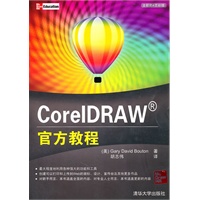
| 唯一获得CorelDRAW公司授权的CorelDRAW X4指南书籍。 利用“美术字”、“涂抹笔刷”和“粗糙笔刷”工具创建模拟传统油画的绘图 利用图层、多页选项、预设页面和标签模板布局完整的页面设计 导入和格式化文本,使文本环绕插图,添加首字下沉 将CorelDRAW用作桌面发布程序 导入和编辑数字照片(包括照相机的原始格式文件),并且将其集成到设计中 为插图添加特殊效果,包括动态透镜效果和透明度 利用立体化工具创建三维对象 |
| Gary David Bouton是一位经验丰富的作者和插图画家,已经出版20余本著作,包括CorelDRAW、Adobe Photoshop等程序类书籍和数字视频编辑、Web内容制作、3D建模等主题类书籍。Gray采用传统方式和电子方式从事绘画将近40年,从1992年开始撰写艺术类方面的书籍和文章。他获得了4项平面设计出版物国际大奖,是“世界CorelDRAW设计大赛”决赛选手。在闲暇时光Gary喜欢创作及录制音乐,经常负责音乐录影中CGI特效的相关工作。 Gary David Bouton专业使用CorelDRAWW超过15年时间,是介绍CorelDRAW以前版本的5本指南书籍的作者;他是1992年CorelDRAW世界设计大赛的决赛选手。Garv以前是广告公司艺术总监,获得了设计和桌面出版方面的4项国际大奖,并编写了多本数字图形指南书籍,涉及的领域包括摄影术、特殊效果、视频编辑和三维建模。 |
| 第1部分 CorelDRAW X4快速入门 第1章 CorelDRAW X4的新增功能 1.1 增强型页面布局 1.2 交互式表格 1.2.1 活动文本预览 1.2.2 简单字体识别 1.2.3 镜像段落文本 1.2.4 支持不同语言的引号 1.2.5 新字体 1.3 支持相机原始文件和第三方应用程序 1.3.1 支持相机原始文件 1.3.2 增强的颜色管理支持 1.3.3 兼容现有的应用程序 1.4 简化搜索和合并打印 1.4.1 扩展的搜索功能 1.4.2 保存和打开文件时的搜索功能 1.4.3 改进的合并打印功能 1.5 模板和附加内容 1.5.1 模板及其搜索功能 1.5.2 附加内容 1.6 CorelPowerIMCE的新功能 1.7 CorelDRAW的Concept Slaare联机协作 第2章 探索工作区 2.1 CorelD脚X4的工作区 2.1.1 CorelDRAW X4的应用程序窗口 2.1.2 绘图窗口 2.2 指定工具栏和对话框中的值 2.3 使用泊坞窗 2.3.1 打开、移动及关闭泊坞窗 2.3.2 嵌套泊坞窗 2.4 使用工具箱 2.5 操作工具栏 2.6 使用调色板 2.6.1 查看调色板颜色 2.6.2 改变调色板选项 第3章 研究“文件”菜单 3.1 CorelDRAW X4的欢迎对话框 3.2 打开第一个新建文档 3.3 打开文档 3.3.1 何时改变代码页 3.3.2 打开其他应用程序的文件 3.3.3 警告消息 3.4 保存和关闭文档 3.4.1 保存第一份文档 3.4.2 保存带有用户信息的文件 3.4.3 保存绘图的高级选项 3.4.4 “另存为”命令 3.4.5 使用文件备份选项 3.5 使用模板 3.5.1 打开模板 3.5.2 打开及保存模板 3.6 剪贴板命令 3.6.1 复制和剪切 3.6.2 粘贴和选择性粘贴 3.7 撤消和重做编辑操作 3.7.1 基本撤消命令 3.7.2 使用“撤消”泊坞窗 3.8 经久不衰的剪贴画 3.9 导入和导出文件 3.10 导入文件和设置选项 3.11 导出文件及选项设置 3.11.1 导出 3.11.2 导出设计 3.12 选择导出文件格式 …… 第II部分 开始使用CorelDRAWX 第III部分 操作对象工具 第VI部分 创建特殊效果 第VII部分 创建三维对象效果 第VIII部分 脱离工具箱考虑设计 附录 |





 内容加载中,请稍后...







商品评论(0条)