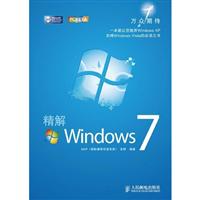
| 微软社区项目经理刘志建、微软Windows产品专家李鹏、多位MVP联合推荐 微软Windows方向的MVP,TechNet观察员,远景技术论坛的核心管理员为您展现Windows 7中每个精彩、时尚的特性细节 一本能让您抛弃Windows XP忘掉Windows Vista的必读之书 |
| 王琛(陕西西安),现任Windows用户体验社区远景无限(PC Beta)管理员,还是MVP(微软最有价值专家)、TechNet观察员,曾著有《Windows ViSta Wow!》,参与Windows 7 Beta版、RC版与简体中文本地化的产品测试,曾应邀参加Windows硬件工程大会(WinHEC 2008)、Windows 7 RC版媒体发布会以及Windows 7中国区正式发布会。 远景无限一直致力于普及Windows使用知识和技巧,发现新功能.提升用户的使用体验。 |
| 第1章 精彩体验从7开始 1 1.1 万众期待 2 1.1.1 硬件性能需求降低 2 1.1.2 顺应计算机发展趋势,释放新设备潜能 2 1.1.3 重视中国市场 4 1.2 消费者价值亮点 5 1.2.1 关注基本需求 5 1.2.1.1 响应更迅速 6 1.2.1.2 安全、可靠 6 1.2.1.3 延长的电池使用时间 9 1.2.1.4 应用程序兼容性 11 1.2.1.5 设备兼容性 11 1.2.2 易用性 13 1.2.2.1 全新的桌面体验 13 1.2.2.2 日常工作更轻松 14 1.2.2.3 个性化的外观与动态的桌面背景 15 1.2.3 互联网体验 15 1.3 版本对比 17 第2章 从安装开始 21 2.1 全新安装 22 2.1.1 安装前的准备工作 22 2.1.1.1 检查硬件设备 22 2.1.1.2 备份旧系统的设置和数据 23 2.1.2 选择安装方式 29 2.1.3 安装过程 31 2.1.4 收尾工作 41 2.2 升级安装 47 2.2.1 升级前的准备 47 2.2.1.1 了解升级对应系统版本 48 2.2.1.2 检查程序和硬件设备兼容情况 48 2.2.2 开始升级 50 2.3 多系统管理 51 2.3.1 与Windows XP组成多系统 51 2.3.2 管理系统启动项 52 第3章 轻松完成日常任务 55 3.1 增强的桌面 56 3.1.1 界面外观 56 3.1.1.1 图形界面的增强体验 56 3.1.1.2 开启个性化生活 60 3.1.1.3 精致实用的系统图标 62 3.1.1.4 字体改进 63 3.1.1.5 我的桌面我做主 63 3.1.2 超级任务栏 70 3.1.2.1 武艺高强的任务栏图标 70 3.1.2.2 通知区域和显示桌面 74 3.1.2.3 任务栏属性设置 75 3.1.3 开始菜单 76 3.1.3.1 重新认识开始菜单 77 3.1.3.2 查找程序更轻松 78 3.1.3.3 开始菜单属性设置 81 3.1.4 窗口预览和控制 82 3.1.4.1 预览与切换同时进行 82 3.1.4.2 窗口管理随心所欲 84 3.1.4.3 “摇一摇”清理桌面窗口 87 3.1.5 便捷小程序 87 3.1.5.1 桌面小工具 88 3.1.5.2 便利贴和计算器 90 3.1.6 其他增强改进 91 3.2 资源管理 93 3.2.1 认识全新的资源管理器 93 3.2.2 库和用户文件夹 98 3.2.2.1 用户文件夹 98 3.2.2.2 库 99 3.2.3 搜索文件 102 3.2.3.1 搜索改进 102 3.2.3.2 管理索引 103 第4章 程序管理 105 4.1 影响应用程序正常运行的因素 106 4.2 应用程序的安装与管理 107 4.2.1 安装应用程序 107 4.2.2 查看和管理已安装的应用程序 108 4.2.2.1 管理已安装的应用程序 108 4.2.2.2 管理已安装的更新 109 4.3 让不兼容的程序正常运行 110 4.4 使用管理员权限或其他账户身份运行程序 115 4.4.1 以管理员权限运行程序 115 4.4.2 以其他账户身份运行程序 116 4.5 默认访问与自动播放设置 116 4.5.1 设置默认程序 116 4.5.2 管理文件或协议与应用程序的关联 119 4.5.3 管理功能近似程序的访问 120 4.5.4 管理设备自动播放功能 122 4.6 打开或关闭系统功能 124 第5章 设备、驱动程序的安装与管理 127 5.1 驱动程序 128 5.1.1 驱动程序的概念与作用 128 5.1.2 驱动程序数字签名 128 5.1.3 设备驱动程序方面的改进 129 5.1.3.1 驱动程序运行方式的改进 129 5.1.3.2 驱动程序安装方式的改进 130 5.1.4 手动安装驱动程序的注意事项 131 5.2 设备管理 132 5.2.1 外部设备管理新方式 132 5.2.1.1 直观的设备管理体验 132 5.2.1.2 设备专有界面 133 5.2.2 快速管理笔记本电脑的特有功能 135 5.2.3 屏幕显示管理 136 5.2.3.1 调节屏幕显示效果 136 5.2.3.2 调节文本呈现效果 140 5.2.3.3 多显示输出设置 143 第6章 电源管理 147 6.1 新的关机方式 148 6.1.1 检查计算机电源管理是否符合要求 148 6.1.2 快速开关机体验 150 6.1.3 设置开始菜单电源按钮的默认作用 151 6.1.4 设置机身电源按钮和闭合笔记本电脑屏幕的作用 151 6.2 使用不同的电源性能模式 152 6.2.1 运行在不同的电源模式 152 6.2.2 管理电源模式 154 6.2.2.1 对预设模式进行修改 154 6.2.2.2 创建自定义模式 157 6.3 电源管理常见问题 159 6.3.1 无法进入睡眠模式 159 6.3.2 无法从省电模式唤醒计算机 160 第7章 账户管理 161 7.1 了解Windows用户账户 162 7.2 账户的配置与管理 163 7.2.1 创建新账户 164 7.2.2 更改账户类型(账户权限) 165 7.2.3 创建、更改或删除密码 168 7.2.3.1 创建密码 168 7.2.3.2 更改密码 169 7.2.3.3 删除当前密码 169 7.2.4 创建密码重置磁盘 170 7.2.5 账户的个性化设置 174 7.2.5.1 更改账户的显示名称 174 7.2.5.2 更改头像 174 7.2.6 启用或禁用账户 175 7.2.7 删除账户 178 7.3 控制账户的登录方式 179 7.3.1 注销当前账户 179 7.3.2 锁定当前桌面 179 7.3.3 多账户切换 180 7.3.4 自定义开始菜单关机按钮的作用 180 7.3.5 跳过账户密码自动登录桌面 181 7.4 家长控制 182 7.4.1 启用家长控制 182 7.4.2 控制使用计算机的时间 183 7.4.3 限制运行游戏 185 7.4.4 控制可运行的程序 186 7.4.5 家长控制的结果 187 第8章 系统安全 189 8.1 威胁Windows安全的因素 190 8.2 Windows健康晴雨表 191 8.2.1 操作中心 192 8.2.2 改进的消息提示方式 193 8.2.3 管理操作中心提示消息 196 8.3 用户操作安全防护机制 197 8.3.1 用户账户控制概述 197 8.3.2 更改用户账户控制保护级别 199 8.3.2.1 禁用安全桌面 200 8.3.2.2 关闭用户账户控制 201 8.4 防范间谍软件 202 8.4.1 间谍软件的定义 202 8.4.2 间谍软件的实时防范 202 8.4.3 手动扫描间谍程序 204 8.4.4 自定义间谍软件防范程序 206 8.4.4.1 更改自动扫描的进行时间 206 8.4.4.2 默认操作 207 8.4.4.3 排除扫描路径 207 8.4.4.4 禁用系统自带的反间谍功能 208 8.5 配置防火墙 210 8.5.1 管理Windows防火墙的入站规则 210 8.5.1.1 安全警报通知 210 8.5.1.2 管理程序或功能的入站规则 211 8.5.1.3 禁止所有入站连接 213 8.5.1.4 关闭Windows防火墙 214 8.5.1.5 恢复默认设置 215 8.5.2 通过高级管理界面管理出站规则 216 8.5.2.1 防火墙的配置文件 216 8.5.2.2 配置出站规则 217 8.5.2.3 防火墙策略的导入和导出 221 8.6 Windows更新 222 8.6.1 了解自动更新 222 8.6.2 管理自动更新 226 8.6.2.1 查看已安装的更新 226 8.6.2.2 配置Windows更新的运行方式 226 第9章 系统性能原理和体验优化 231 9.1 过去影响性能体验的因素 232 9.2 Windows 7全新的性能体验 235 9.2.1 改进的内存管理 235 9.2.1.1 超级预读取 236 9.2.1.2 主动恢复内存中正确的页面 237 9.2.2 利用移动存储设备作为缓存空间 238 9.2.2.1 ReadyBoost对于设备的要求及性能检测方法 239 9.2.2.2 设置ReadyBoost 240 9.2.2.3 ReadyBoost使用注意事项 241 9.2.3 智能划分I/O优先级 242 9.2.4 针对固态硬盘(SSD)优化 242 9.3 优化性能体验 245 9.3.1 不要过分优化系统 245 9.3.2 减少Windows启动加载项 246 9.3.3 进一步提高机械硬盘性能 247 9.3.3.1 定期整理磁盘碎片 247 9.3.3.2 根据存储内容合理设置磁盘单元大小 249 9.3.3.3 开启SATA硬盘的高性能模式 249 9.3.4 重定向容易生成碎片项目的路径 251 9.3.4.1 重定向Internet Explorer临时文件目录路径 251 9.3.4.2 重定向页面文件默认路径 252 9.3.4.3 重定向索引数据库路径 254 9.3.5 释放硬盘空间 256 9.3.5.1 删除系统分区无用的数据 256 9.3.5.2 删除Windows更新文件 257 9.4 常用性能检测工具 257 9.4.1 任务管理器 257 9.4.2 资源监视器 258 第10章 网络配置与应用 261 10.1 网络管理概述 262 10.1.1 网络和共享中心 262 10.1.2 网络映射 263 10.2 创建和管理小型网络 264 10.2.1 建立Internet连接 264 10.2.1.1 创建Internet连接 264 10.2.1.2 使用创建的连接 265 10.2.2 通过路由器共享网络 266 10.2.3 自定义网络类型 267 10.3 无线网络 268 10.3.1 连接到无线网络 268 10.3.2 建立和配置点对点无线网络 269 10.4 使用家庭组共享 271 10.4.1 家庭组概述 271 10.4.2 创建家庭组 271 10.4.3 加入家庭组 274 10.4.4 通过家庭组访问共享资源 276 10.4.5 查看、更改家庭组设置和密码 276 10.4.5.1 更改家庭组共享项目 276 10.4.5.2 查看家庭组密码 276 10.4.5.3 更改家庭组密码 278 第11章 互联网生活新体验 281 11.1 Windows Live时代的网上生活 282 11.2 畅游互联网 286 11.2.1 了解全新的Internet Explorer 8 286 11.2.2 开始浏览网页 291 11.2.2.1 选项卡浏览 291 11.2.2.2 设置多个主页 293 11.2.2.3 页面缩放 294 11.2.2.4 网页兼容模式 296 11.2.2.5 添加、使用搜索引擎服务 298 11.2.2.6 隐身模式浏览 301 11.2.3 收藏夹 301 11.2.3.1 大家都知道的秘密 301 11.2.3.2 收藏站点链接 303 11.2.3.3 管理收藏夹 304 11.2.3.4 收藏夹随身行 309 11.2.4 轻松掌握网站最新动态 312 11.2.4.1 订阅源 312 11.2.4.2 网页快讯 315 11.2.4.3 对源和网页快讯进行设置 318 11.2.5 安全和设置管理 319 11.2.5.1 管理加载项 319 11.2.5.2 删除浏览历史 322 11.2.5.3 SmartScreen筛选 323 11.2.5.4 恢复Internet Explorer 8默认设置 325 11.3 收发电子邮件 326 11.3.1 Windows Live邮件客户端 326 11.3.2 设置邮件客户端 327 11.3.2.1 配置账户 327 11.3.2.2 更改默认邮件保存路径 331 11.3.2.3 自定义查看视图 332 11.3.3 收发电子邮件 334 11.3.3.1 邮件的收取和阅读 334 11.3.3.2 撰写/回复邮件 336 11.3.4 防范垃圾邮件 338 11.3.4.1 自动筛选垃圾邮件 338 11.3.4.2 拒绝接受指定条件的邮件 340 11.3.4.3 自定义黑名单 340 11.3.4.4 防范图片下载欺骗 341 11.3.5 邮件客户端的常用技巧 342 11.3.5.1 使用邮件规则 342 11.3.5.2 拆分发送大附件邮件 344 第12章 轻松享受数字媒体带来的乐趣 345 12.1 全新的Windows Media Player 12 346 12.2 使用和管理Windows媒体库 348 12.2.1 创建媒体库 348 12.2.1.1 导入硬盘已有的媒体文件 348 12.2.1.2 翻录音频CD 350 12.2.2 管理媒体信息 353 12.2.2.1 通过网络自动获取音乐信息 353 12.2.2.2 手动编辑媒体信息 354 12.2.2.3 添加音乐专辑封面 356 12.2.2.4 合并唱片集 357 12.2.2.5 将修改的媒体信息应用到实际文件 359 12.2.3 使用Windows媒体库 361 12.2.3.1 浏览Windows媒体库中的文件 361 12.2.3.2 搜索Windows媒体库中的文件 364 12.3 通过Windows媒体库使用媒体文件 365 12.3.1 播放媒体库中的音乐 365 12.3.2 播放媒体库中的视频、图片及其他媒体文件 368 12.3.3 将媒体库中的文件同步到便携设备 369 12.3.3.1 设置同步 369 12.3.3.2 执行同步 371 12.3.3.3 管理便携播放设备中的媒体文件 372 12.3.4 与其他计算机和设备共享媒体库中的资源 372 12.3.4.1 访问家庭网络中其他计算机的媒体库资源 373 12.3.4.2 将当前计算机媒体资源播放到其他计算机或设备 374 第13章 数字照片的查看和管理 377 13.1 Windows Live照片库 378 13.2 向Windows Live照片库中添加数字图片 379 13.2.1 添加硬盘中已有的图片 379 13.2.2 从数码相机或其他存储介质导入 379 13.3 浏览照片 382 13.3.1 缩略图预览 382 13.3.2 以完整视图查看照片 385 13.3.3 自动播放幻灯片 386 13.4 使用标签和分级 386 13.4.1 添加标签 386 13.4.2 标签带来的体验 388 13.4.3 管理和使用照片分级 391 13.5 进行简单的照片处理 392 13.5.1 旋转图片 393 13.5.2 自动调整 394 13.5.3 调整曝光 394 13.5.4 调整颜色 395 13.5.5 校正照片 395 13.5.6 剪裁照片 396 13.5.7 锐化和降噪 397 13.5.8 去除红眼 397 13.5.9 使用黑白效果 398 13.6 照片库的其他常用功能 398 13.6.1 利用照片库上传图片 398 13.6.2 打印照片 401 第14章 家庭数字生活就在你指间 403 14.1 Windows Media Center 404 14.2 Windows 7 Media Center的改进 405 14.3 开始使用Media Center 406 14.3.1 Media Center专用遥控器的使用 407 14.3.2 音乐播放 407 14.3.3 图片浏览与视频播放 411 14.3.4 媒体库设置 412 14.3.5 播放DVD视频光盘 414 14.4 电视功能 416 14.4.1 扫描电视频道 416 14.4.2 观看电视 421 14.4.3 录制电视 422 14.5 Windows Media Center设置 424 第15章 数据备份与故障修复 427 15.1 修复系统故障 428 15.1.1 集成的Windows恢复环境 428 15.1.2 创建系统修复光盘 431 15.1.3 修复启动故障 432 15.1.4 创建、恢复完整的系统映像 433 15.1.5 使用系统保护轻松解决问题 438 15.1.5.1 配置系统保护 438 15.1.5.2 手动创建还原点 440 15.1.5.3 将系统恢复到正常状态 440 15.1.5.4 执行离线系统还原 443 15.2 用户数据的备份和还原 445 15.2.1 备份用户数据 445 15.2.2 恢复用户数据 451 15.2.3 管理备份 452 15.2.3.1 管理备份空间 453 15.2.3.2 更改备份设置 455 第16章 Windows XP模式 457 16.1 Windows XP 模式的意义 458 16.2 运行Windows Virtual PC的系统需求 458 16.3 获取和安装Windows XP模式组件 459 16.4 配置Windows XP环境 462 16.4.1 配置Windows Virtual PC 462 16.4.2 配置Windows XP 465 16.5 启动集成模式 468 16.6 注意事项 468 附录A 使用Bitlocker To Go对U盘进行加密 469 附录B Windows 7新增功能对应快捷参考 473 |

 内容加载中,请稍后...





商品评论(0条)