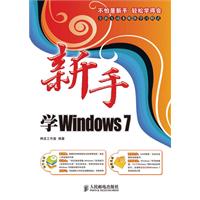
| 《新手学Windows 7》看得懂:根据初学者接受知识的难易度,由浅入深地组织内容。学得会:“语言通俗易懂+实例精彩丰富+外挂滤镜使用手册”的完美结合,帮助您轻松学会使用Windows 7处理图像。用得巧:与读者的工作和生活紧密结合,学有所用。视频教学:6个不时情景·互动式多媒体视频教学。超值奉送:Windoews 7常用快捷键,400个Windows 7操作系统实用技巧,多媒体视频讲解Windows 7系统安装过程。不怕是新手 轻松学得会全新互动多媒体学习模式 |
| 第1篇 新手入门 第1章 初识windows 7 1.1 开机和关机 1.1.1 开机 1.1.2 关机 1.2 windows 7启动和退出 1.2.1 启动windows 7 1.2.2 退出windows 7 1. 关闭电脑 2. 切换用户 3. 注销 4. 锁定 5. 重新启动 6. 休眠 1.3 认识windows 7桌面 1.3.1 桌面的组成 1. 桌面背景 2. 桌面图标 3. 任务栏 1.3.2 【开始】菜单的使用 1. 【固定程序】列表 2. 【常用程序】列表 3. 【所有程序】列表 4. 【搜索】框 5. 【关闭程序】按钮区 1.4 windows 7窗口管理 1.4.1 窗口的组成 1. 控制按钮区 2. 地址栏 3. 搜索栏 4. 菜单栏 5. 工具栏 6. 导航窗格 7. 工作区 8. 细节窗格 9. 状态栏 1.4.2 窗口的基本操作 1. 打开窗口 2. 关闭窗口 3. 调整窗口大小 4. 移动窗口 5. 排列窗口 6. 切换窗口 1.4.3 查看窗口的基本内容 1. 查看窗口中隐藏的内容 2. 改变窗口的显示方式 3. 从当前窗口快速转到另一窗口 1.5 windows 7菜单和对话框 1.5.1 认识菜单 1. 菜单的分类 2. 操作菜单 1.5.2 认识对话框 1. 对话框的组成 2. 对话框的操作 第2章 管理文件和文件夹 2.1 认识文件和文件夹 1. 文件 2. 文件夹 2.2 文件和文件夹的显示 1. 设置单个文件或文件夹的显示方式 2. 设置所有文件或文件夹的显示方式 2.3 文件和文件夹的基本操作 2.3.1 创建文件和文件夹 1. 新建文件 2. 新建文件夹 2.3.2 选择文件和文件夹 1. 选择单个文件和文件夹 2. 选择多个文件和文件夹 3. 选择全部文件和文件夹 2.3.3 重命名文件和文件夹 1. 利用右键快捷菜单 2. 利用鼠标的两次单击 3. 利用【组织】按钮 2.3.4 复制、移动文件和文件夹 1. 复制文件和文件夹 2. 移动文件和文件夹 2.3.5 删除、恢复文件和文件夹 1. 删除文件和文件夹 2. 恢复文件和文件夹 2.3.6 搜索文件和文件夹 1. 使用【开始】菜单中【搜索】框 2. 使用文件夹和库窗口中的【搜素】框 2.3.7 压缩、解压缩文件和文件夹 1. 压缩文件和文件夹 2. 解压缩文件和文件夹 2.3.8 隐藏、显示文件和文件夹 1. 隐藏文件和文件夹 2. 显示隐藏的文件和文件夹 2.3.9 加密重要文件和文件夹 2.4 设置文件和文件夹的属性 1. 【常规】选项卡 2. 【共享】选项卡 3. 【自定义】选项卡 第3章 在windows 7中输入中文 第4章 轻轻松松使用办公设备 第5章 快速驶入internet 第6章 沟通无限——网上通信 第7章 internet应用——网上新生活 第8章 windows 7实用附件程序 第9章 轻松惬意——进入娱乐世界 第10章 设置个性化的工作环境 第11章 windows 7软硬件管理 第12章 电脑日常维护 第13章 电脑安全与病毒防范 |

 内容加载中,请稍后...






商品评论(0条)