
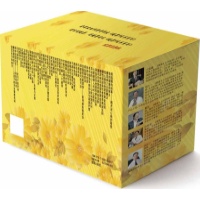
| 50个专家诀窍;312个提升效率的小技巧;290节多媒体教学课程;10个办公典型范例。 基础与操作并重 精要讲解基础知识,图文标注操作要点,初学者一看就会,省心、省力、省时,适合快节奏时代的学习需求。 典例与应用结合 每章提供与实际工作和办公应用密切结合的典型范例,让你学以致用,卓有成效地改善工作效率并提升职场竞争力。 答疑与技巧共享 独具特色的专家点拨让你茅塞顿开,找到提高操作效率的捷径,并解答你使用中遇到的疑难问题,每页特别设计一个小技巧,让你的技能与日增进。 光盘与图书对应 作者精心录制的多媒体教程,与图书内容完全对应,你可以使用光盘学习,降低难度,提升学习效率。 教学光盘与图书内容完全对应,体验像看电影一样轻松学习的感觉。 |
| 第1章 Excel2007的基本操作 1.1 安装、启动与退出Excel 2007 1.1.1 安装Excel 2007 1.1.2 添力DExcel 2007的功能 1.1 3 启动与退出Excel 2007 1.2 认识Excel 2007的操作界面 1.2.1 0ffice按钮 1.2.2 快速访问工具栏 1.2.3 标题栏 1.2.4 功能区 1.2.5 工作表编辑区 1.2.6 状态栏 1.3 Excel工作簿的基本操作 1.3.1 新建工作簿 1.3.2 保存工作簿 1 3.3 关闭工作簿 1.3.4 打开工作簿 1.4 Excel工作表的基本操作 1.4.1 工作簿和工作表之间的关系 1.4.2 选择工作表 1.4.3 新建工作表 1.4.4 重命名工作表 1.4.5 移动工作表 1.4.6 复制工作表 1.4.7 隐藏与显示工作表 1.4.8 删除工作表 1.5 Excel 2007视图方式 1.5.1 普通视图 1.5.2 页面布局视图 1.5.3 分页预览视图 1.5.4 自定义视图 1.5.5 全屏显示视图 1.6 设置Excel 2007操作环境 1.6.1 向快速访问工具栏中添加按钮 1 6.2 调整快速访问工具栏的位置 1.6.3 显示或隐藏功能区 1.6.4 设置默认打开Excell作簿的位置 1.6.5 设置ExcelT作簿自动保存时间间隔 1.6.6 设置显示“最近使用工作簿”数目 1.6.7 设置工作簿中默认的工作表数量 1.7 典型实例——定制办公操作环境 1.7.1 实例说明 1.7.2 制作步骤 1 7.3 实例总结 1.8 专家点拨——提高办公效率的诀窍 1.8.1 诀窍1:启动系统时自动运行Excel 2007 1.8.2 诀窍2:改变Excel窗口外观颜色 1.8.3 诀窍3:去除屏幕提示说明信息 第2章 编辑表格数据 2.1 行和列的基本操作 …… 第3章 美化表格数据 第4章 表格数据的排序、筛选与分类汇总 第5章 计算Excel表格数据 第6章 Excel常用函数的使用 第7章 使用图表分析数据 第8章 使用数据透视表分析数据 第9章 Excel文档案例与打印输出 第10章 Excel高效办公与协同工作 |
 内容加载中,请稍后...







商品评论(0条)