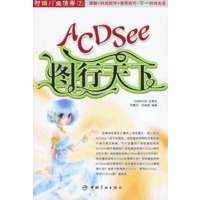
| 如果你经常在计算机上浏览图片,那么你对ACDSee一定不会陌生。你知道如何同时对很多图片进行格式转换、尺寸设置吗?你知道如何用ACDSee制作相册吗?你知道如何用ACDSee制作幻灯片吗?你知道如何用ACDSee制作PDF文件吗?你知道如何利ACDSee处理照片吗?你知道如何用ACDSee制作屏保吗?你 知道如何用ACDSee管理图片吗?那么怎样才能拥有ACDSee、使用ACDSee、用好ACDSee呢?请阅读…… 读者对象:电脑初学者、图像处理爱好者、广大家庭PC用户、以及欲想加入“时尚IT生活秀”的任何人士。 |
| 第1章 安装ACDSee 7.0 1.1 ACDSee能做什么 1.2 怎样才能得到ACDSee 7.0 1.3 安装完整的ACDSee 7.0 1.4 怎样得到汉化版的ACDSee 7.0 1.5 怎样激活ACDSee 7.0 第2章 用ACDSee 7.0浏览图像 2.1 怎样用ACDSee 7.0打开图像 2.2 怎样让ACDSee 7.0不自动打开 2.3 怎样定制ACDSee 7.0的界面 2.4 怎样给主工具栏添加按钮 2.5 怎样删除主工具栏上的按钮 2.6 怎样恢复主工具栏的原始状态 2.7 怎样在ACDSee 7.0缩略图模式和单一视图模式间切换 2.8 怎样查看图像的详细信息 2.9 怎样放大显示图像 2.10 怎样缩小显示图像 2.11 怎样全屏显示图像 2.12 怎样让ACDSee 7.0自动调整图像到合适大小 2.13 怎样将一个区域放大到整个窗口显示 2.14 怎样局部放大来查看图像细节 2.15 怎样使用导航窗口查看图像 2.16 怎样在单一视图模式下查看图库中的下一幅图像 2.17 怎样让ACDSee 7.0自动播放整个文件夹的图像 2.18 怎样调整ACDSee 7.0自动播放图像的时间间隔 2.19 怎样用幻灯片演示的方法浏览图库 2.20 怎样用ACDSee 7.0看图库的缩略图 2.21 怎样方便地调整缩略图大小 2.22 怎样在ACDSee 7.0缩略图模式下连续查看图像 2.23 怎样让ACDSee 7.0只显示文件夹里的图像 2.24 怎样同时查看多个文件夹里的图像 2.25 怎样用ACDSee 7.0设置/取消壁纸 2.26 怎样查看以前看过的图像 第3章 用ACDSee 7.0进行图像管理 3.1 怎样在ACDSee缩略图模式下修改文件名称 3.2 怎样复制图像到目标文件夹 3.3 怎样复制多幅图像到目标文件夹 3.4 怎样移动图像到目标文件夹 3.5 怎样移动多幅图像到目标文件夹 第4章 用ACDSee 7.0编辑图像 第5章 使用ACD Photo Editor3.1修改图像 第6章 高级操作 |




 内容加载中,请稍后...





商品评论(0条)