
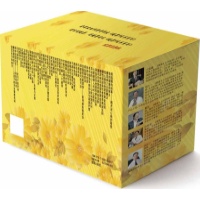
| 《Excel数据透视表应用之道(双色版)》将为你解答数据透视表的4个核心问题: 数据透视表是什么? 为什么使用数据透视表? 什么时候应该使用数据透视表? 如何使用数据透视表? 《Excel数据透视表应用之道(双色版)》适合谁? 希望掌握Excel数据透视表操作和技巧的用户 经常需要在Excel申制作各类报表的用户 希望使用Excel进行数据处理与分析的用户 从事人力资源管理工作的专业人员 从事市场与销售工作的专业人员 从事会计与财务工作的专业人员 从事教育管理工作的专业人员 在校学生及社会求职者 《Excel数据透视表应用之道(双色版)》光盘内容: 280个与《Excel数据透视表应用之道(双色版)》配套的素材文件和结果文件,便于读者上机练习。 102个与《Excel数据透视表应用之道(双色版)》同步的Excel多媒体视频教程。 100个Excel文档模板。 |
| 宋翔,微软全球最有价值专家(MVP),微软中文技术论坛Office版主,从事多年网络技术服务以及企业信息化管理工作,对Microsoft Office在销售、人力、财务等多方面的应用有比较丰富的经验,主要致力于微软Windows和Office两大系列产品的深入研究与开发,出版过多部Windows和Office方面的书籍。建有自己的个人网站,与读者及广大电脑爱好者在线交流电脑技术。为人谦虚随和,乐于助人,网名“完美”。业余爱好广泛,尤其喜欢不同风格的音乐,擅长唱歌,以欧美流行歌曲为主。 微软全球最有价值专家(MVP) 微软中文技术论坛Office版主 OfficeStudy论坛总版主 WOHOME论坛管理员 |
| 第一篇 入门篇 本篇专门为零基础的读者准备,其中的内容从零开始,详细介绍了创建与编辑数据透视表的基础方面的内容,包括创建数据透视表、数据透视表的字段布局、刷新数据透视表、定制数据透视表的外观、查看数据透视表中的数据、在数据透视表中排序和筛选、使用数据透视图等内容。即使已经有一定的数据透视表使用基础或经验,仔细阅读本篇中的内容也会使您有所收获。 第1章 操作环境及绘图流程 1.1 数据透视表常见问题 3 1.1.1 为什么在excel 2010中无法使用数据透视表的任何新功能 3 1.1.2 为何数据透视表的汇总方式使用“计数”而不是“求和” 3 1.1.3 为何无法给日期字段分组 3 1.1.4 为何数据透视表中的一些选项处于禁用状态 3 1.1.5 可以让excel自动刷新数据透视表中的数据吗 3 1.1.6 如何同时刷新工作簿中的所有数据透视表 4 1.1.7 能否将数据透视表中的计算错误隐藏起来 4 1.1.8 如何将数据透视表转换为静态数据 4 1.2 数据透视表的4个核心问题 4 1.2.1 what:数据透视表是什么 4 1.2.2 why:为什么使用数据透视表 5 1.2.3 when:什么时候应该使用数据透视表 7 1.2.4 how:如何使用数据透视表 8 1.3 数据透视表的组成结构 8 1.3.1 行区域 8 1.3.2 列区域 9 1.3.3 值区域 9 1.3.4 报表筛选区域 9 1.4 数据透视表术语详解 10 1.4.1 数据源 11 1.4.2 字段 11 1.4.3 项 11 1.5 在多个excel版本下使用数据透视表 12 1.5.1 各版本数据透视表的功能限制比较 12 1.5.2 如何在excel早期本版中使用excel 2010中创建的数据透视表 12 1.5.3 将数据透视表升级到excel 2010 13 1.6 理解数据透视表缓存 14 1.6.1 什么是数据透视表缓存 14 1.6.2 共享与不共享数据透视表缓存 15 1.6.3 共享数据透视表缓存的隐患 17 第2章 创建第一个数据透视表 2.1 数据透视表的数据源设计原则 19 2.1.1 数据源第一行必须包含各列的标题 19 2.1.2 数据源中不能包含同类字段 19 2.1.3 数据源中不能包含空行和空列 20 2.1.4 数据源中不能包含空单元格 22 2.2 整理用于创建数据透视表的数据源 22 2.2.1 将同类字段重组于各自的类别中 22 2.2.2 删除数据源中的空行和空列 22 2.2.3 填充数据源中的空单元格 26 2.2.4 清除隐藏在单元格中的空格 27 2.3 用于创建数据透视表的有效数据源 27 2.3.1 excel工作表中的普通数据 27 2.3.2 excel中以表格形式存在的数据 28 2.3.3 外部来源的数据 28 2.4 创建第一个数据透视表 29 2.4.1 一步创建数据透视表 29 2.4.2 让excel自动布局数据透视表中的字段 30 第3章 数据透视表字段布局详解 3.1 数据透视表基础操作 33 3.1.1 选择数据透视表中的单元格 33 3.1.2 选择数据透视表中的字段 33 3.1.3 选择数据透视表字段中的项 33 3.1.4 选择数据透视表字段中的项和数据 34 3.1.5 选择整个数据透视表 34 3.1.6 重命名数据透视表 35 3.1.7 复制数据透视表 36 3.1.8 移动数据透视表 36 3.1.9 删除数据透视表 36 3.2 重构字段布局 36 3.2.1 了解【数据透视表字段列表】窗格 36 3.2.2 使用复选框法按默认方式布局字段 39 3.2.3 使用拖动法自定义布局字段 39 3.2.4 使用命令法自定义布局字段 40 3.2.5 让字段布局一切从头开始 41 3.2.6 对字段进行重命名 42 3.2.7 解决字段重名的问题 43 3.3 在布局字段时推迟更新时间 44 3.4 使用excel早期版本的方法布局字段 45 第4章 刷新数据透视表 4.1 刷新数据的时机 48 4.2 手动刷新数据透视表 48 4.2.1 刷新未改变范围的数据源 48 4.2.2 刷新已改变范围的数据源 50 4.3 自动刷新数据透视表 51 4.3.1 打开excel工作簿时自动刷新 52 4.3.2 定时自动刷新 52 4.3.3 刷新工作簿中的多个数据透视表 55 第5章 定制数据透视表的外观 5.1 改变数据透视表的整体布局 57 5.1.1 使用压缩布局形式 57 5.1.2 使用大纲布局形式 58 5.1.3 使用表格布局形式 58 5.2 显示/隐藏数据透视表中的元素 59 5.2.1 设置【数据透视表字段列表】窗格的显示状态 59 5.2.2 设置行、列字段标题的显示状态 59 5.2.3 设置展开和折叠按钮的显示状态 60 5.2.4 自动填充字段中的项 61 5.3 设置数据透视表的样式 62 5.3.1 使用内置的数据透视表样式 62 5.3.2 为数据透视表自定义样式 63 5.3.3 为数据透视表设置默认的样式 65 5.3.4 通过主题改变数据透视表的外观 65 5.3.5 使用空白行间隔每组数据 66 5.3.6 自动合并外部字段项 67 5.4 设置总计的显示方式 69 5.4.1 不在行和列中显示总计 69 5.4.2 在行和列中同时显示总计 70 5.4.3 只显示总计行 70 5.4.4 只显示总计列 70 5.5 设置汇总的显示方式 70 5.5.1 数据透视表中可用的汇总函数 71 5.5.2 改变汇总结果的显示位置 72 5.5.3 为一个字段设置多种汇总方式 72 5.5.4 删除汇总数据 74 5.6 设置值区域中数据的格式 74 5.6.1 设置数字格式 75 5.6.2 设置条件格式 76 5.6.3 设置空值的显示方式 78 5.6.4 设置错误值的显示方式 79 第6章 查看数据透视表中的数据 6.1 显示或隐藏明细数据 82 6.2 在单独的工作表中查看明细数据 85 6.3 禁止显示明细数据 86 6.4 使用getpivotdata函数提取汇总数据 87 第7章 在数据透视表中排序和筛选 7.1 通过排序查看数据 91 7.1.1 了解排序规则 91 7.1.2 自动排序 91 7.1.3 手动排序 94 7.1.4 自定义序列排序 96 7.2 通过报表筛选查看数据 98 7.2.1 改变报表筛选字段的显示方式 98 7.2.2 通过报表筛选显示一组数据 100 7.2.3 通过报表筛选显示多组数据 101 7.2.4 清除所有数据筛选 103 7.3 通过字段筛选查看数据 103 7.3.1 使用字段列表筛选 103 7.3.2 使用标签筛选 105 7.3.3 使用日期筛选 106 7.3.4 使用值筛选 108 7.3.5 根据所选内容进行筛选 110 7.3.6 使用搜索功能快速匹配数据 111 7.4 使用切片器快速筛选数据 112 7.4.1 创建切片器 112 7.4.2 设置切片器外观 114 7.4.3 在多个数据透视表中共享切片器 117 7.4.4 删除切片器 118 第8章 使用数据透视图 8.1 了解数据透视图 120 8.1.1 数据透视图与普通图表的区别 120 8.1.2 数据透视图与数据透视表的关系 120 8.1.3 数据透视图在格式设置上的限制 122 8.2 创建与编辑数据透视图 122 8.2.1 根据现有数据透视表创建 122 8.2.2 使用数据源创建 124 8.2.3 移动数据透视图的位置 125 8.2.4 更改数据透视图的类型 127 8.2.5 删除数据透视图 129 8.3 使用数据透视图分析数据 129 8.3.1 使用不同的数据透视图布局查看数据 129 8.3.2 为数据透视图添加趋势线 131 8.4 设置数据透视图的外观 133 8.4.1 设置数据透视图的整体布局和样式 133 8.4.2 设置数据透视图的标题 134 8.4.3 设置数据透视图的图例 136 8.4.4 设置数据透视图的数据系列 136 8.4.5 设置数据透视图的数据标签 139 8.4.6 设置数据透视图的坐标轴及其标题 140 8.4.7 设置数据透视图的模拟运算表 142 8.4.8 设置数据透视图的网格线 143 8.4.9 设置数据透视图的绘图区 143 8.4.10 设置数据透视图的图表区 143 8.4.11 设置数据透视图的背景墙和基底样式 144 8.4.12 设置数据透视图的文字样式 145 8.4.13 创建数据透视图模板 145 8.5 使用数据透视图的其他方法 147 8.5.1 将数据透视表转换为静态数据 147 8.5.2 断开数据透视图与数据透视表的链接 148 8.5.3 以图片的形式使用数据透视图 149 第二篇 进阶篇 第9章 在数据透视表中组合数据 9.1 据透视表对数据分组的限制 153 9.2 对日期进行分组 154 9.2.1 对日期按年分组 154 9.2.2 对日期按季度分组 155 9.2.3 对日期按月分组 156 9.2.4 对日期按星期分组 157 9.2.5 取消分组 157 9.3 对数值进行分组 157 9.4 对文本内容进行分组 159 第10章 在数据透视表中进行计算 10.1 设置数据透视表中数据的计算方式 163 10.1.1 设置数据的计算方式 163 10.1.2 总计的百分比 163 10.1.3 行、列汇总的百分比 164 10.1.4 父类汇总的百分比 164 10.1.5 相对于某一基准数据的百分比 165 10.1.6 差异和差异百分比 166 10.1.7 按某一字段汇总及其汇总百分比 166 10.1.8 指数 167 10.2 添加计算字段 167 10.2.1 添加自定义计算字段 167 10.2.2 修改自定义计算字段 169 10.2.3 删除自定义计算字段 169 10.3 添加计算项 170 10.3.1 添加自定义计算项 170 10.3.2 修改自定义计算项 171 10.3.3 删除自定义计算项 171 10.4 管理数据透视表中的计算 171 10.4.1 获取所有自定义计算项和计算字段的详细信息 172 10.4.2 不能添加自定义计算项的情况 172 第11章 制作动态的数据透视表 11.1 了解名称 174 11.1.1 为什么使用名称 174 11.1.2 名称的命名规则 174 11.1.3 创建名称 175 11.1.4 使用名称 177 11.1.5 修改名称 179 11.1.6 获取工作簿中的所有名称列表 180 11.1.7 删除名称 181 11.2 制作动态的数据透视表 181 11.2.1 制作动态的数据源 181 11.2.2 创建动态的数据透视表 183 11.2.3 动态刷新数据 184 11.2.4 利用导入数据的方法制作动态的数据透视表 184 第12章 使用多种数据源制作数据透视表 12.1 使用多个工作表中的数据创建数据透视表 187 12.2 使用外部数据创建数据透视表 191 12.2.1 使用文本文件创建数据透视表 191 12.2.2 使用access数据库创建数据透视表 195 12.2.3 使用sql server数据库创建数据透视表 196 12.2.4 使用olap多维数据集创建数据透视表 198 第13章 使用vba自动化创建数据透视表 13.1 了解宏 201 13.1.1 宏是什么 201 13.1.2 宏与vba的关系 201 13.1.3 从录制宏开始 201 13.1.4 如何将宏保存到工作簿中 203 13.1.5 为什么下次打开工作簿时无法运行宏 203 13.1.6 使用vba编辑器 205 13.2 掌握vba语法 208 13.2.1 养成良好的代码输入风格 208 13.2.2 msgbox和inputbox函数 212 13.2.3 变量与常量的声明与赋值 215 13.2.4 过程、作用域和生存期 219 13.2.5 判断 223 13.2.6 循环 227 13.2.7 数组 230 13.2.8 错误处理 235 13.3 vba中的对象和集合 237 13.3.1 对象与集合 238 13.3.2 对象的属性、方法和事件 239 13.3.3 深入学习vba对象 242 10.4 excel vba常用对象 243 13.4.1 application对象 243 13.4.2 workbook/workbooks对象 248 13.4.3 worksheet/worksheets对象 251 13.4.4 range对象 256 13.5 数据透视表中的vba对象 261 13.5.1 pivotcache/pivotcaches对象 261 13.5.2 pivottable/pivottables对象 262 13.5.3 pivotfield对象 263 13.5.4 pivotitem对象 264 13.6 使用vba创建数据透视表 264 13.6.1 创建基本的数据透视表 264 13.6.2 对数据透视表进行字段布局 266 13.6.3 使用数据源刷新数据透视表 267 13.6.4 为数据透视表添加和删除字段 267 13.6.5 修改字段的名称 268 13.6.6 设置数据透视表的布局方式 269 13.6.7 隐藏总计行和总计列 270 13.6.8 设置数据透视表的样式 270 13.6.9 修改数据的数字格式 271 13.6.10 改变字段的汇总方式 272 13.6.11 改变数据的显示方式 272 13.6.12 禁止显示数据透视表中的明细数据 273 第14章 与其他程序共享数据透视表 14.1 在word数据透视表和数据透视图 276 14.1.1 在word中使用数据透视表 276 14.1.2 在word中使用数据透视图 277 14.2 在powerpoint中使用数据透视表和数据透视图 279 14.2.1 在powerpoint中使用数据透视表 279 14.2.2 在powerpoint中使用数据透视图 279 14.3 将数据透视表发布为网页 280 第三篇 应用篇 第15章 在人力资源管理中的应用 15.1 统计员工人数 285 15.1.1 统计各部门男女员工的人数 285 15.1.2 图示化员工人数分布情况 286 15.2 统计各部门员工的学历情况 287 15.3 统计员工的年龄分布情况 288 15.3.1 统计不同年龄段的员工人数 288 15.3.2 图示化员工年龄段分布情况 289 第16章 在销售管理中的应用 16.1 汇总各地区销售额 295 16.2 分析产品在各地区的占有率 300 16.3 制作销售日报表和月报表 302 16.3.1 制作日报表 302 16.3.2 制作月报表 303 16.3.3 使用数据透视图分析月销售趋势 304 第17章 在财务管理中的应用 17.1 分析员工工资 308 17.1.1 统计公司全部工资总额 308 17.1.2 统计各部门的全年工资总额 311 17.1.3 统计每个员工的全年工资总额 311 17.1.4 统计每个员工的月工资额 312 17.2 分析财务报表 312 17.2.1 制作汇总表 313 17.2.2 使用分组功能制作月报、季报和年报 316 17.2.3 使用自定义计算项制作累计报表 318 第18章 在学校管理中的应用 18.1 统计师资情况 322 18.1.1 统计各学科教师的学历水平 322 18.1.2 统计男女教师比例 322 18.1.3 统计各科教师人数 323 18.2 统计学生考勤情况 323 18.2.1 统计学生迟到次数 323 18.2.2 统计学生病假次数 325 18.3 统计学生成绩 325 18.3.1 统计各班级各科总分 326 18.3.2 统计各班级各科平均分 326 第四篇 附录 附录1 excel快捷键速查 330 附录2 excel函数速查表 335 附录3 excel 2003到excel 2010命令参考 349 |
 内容加载中,请稍后...









商品评论(0条)