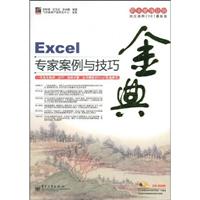
| 一本包含案例、技巧、视频讲解、实用模板的Excel经典图书。友情提示:一名职业经典人,使用Excel制作好及处理好各种数据表格是非常有价值的,能帮助您记录、分析和展示与数量有关的各种信息。《Excel专家案例与技巧金典》主旨:揭示制作和处理高质量Excel数据表格所必备的、正确的技能和技巧,帮助您熟练使用Excel制作和处理各种数据表格。《Excel专家案例与技巧金典》将采用大量的专家级Excel案例和技巧,教您如何更加有效地使用Excel。特别价值:《Excel专家案例与技巧金典》的内容并不是普及性的操作培训,而是应用型、提高型的使用技巧培训,是由技术提高到技巧、艺术的职业经理人必修技能之一,会使您成为使用Excel制作和各种数据表格的明星。核心课程:涵盖基础操作、数据格式、图表应用、公式与函数应用、数据分析、宏与VBA应用等制作和处理各种数据表格的关键点,并均配以贴切的案例演示。学习方法:《Excel专家案例与技巧金典》采用“必备技巧+专家案例演练”的设计思路,把各种技巧与实际案例紧密结合,让您快速掌握各种技巧,立竿见影,提高实际应用能力。光盘内容:专业的多媒体教学软件,全真演示《Excel专家案例与技巧金典》的全部重要案例,标准语音讲解、交互式学习环境,更适合边学边练;赠送100套典型数据表格案例模板,使您轻松修改,快速套用。 |
| 第1章 基本操作篇11.1 必备技巧2本节介绍文档的各种操作技巧,解答Excle2007基本操作过程中的一些疑难问题,通过实际案例熟悉Excel2007中的各种基本功能,掌握提高操作效率的方法。1.1.1 快速启动Excel[2]1.1.2 改变Excel外观[4]1.1.3 显示或隐藏标尺和网格线[5]1.1.4 最小化功能区[7]1.1.5 在快速工具栏中添加按钮[8]1.1.6 使用快捷键[9]1.1.7 更改工作簿的字体和大小[10]1.1.8 快速缩放数据表格[11]1.1.9 放大显示选中的数据[12]1.1.10 精确显示缩放比例[13]1.1.11 全屏显示数据表格[14]1.1.12 在视图之间进行切换[14]1.1.13 并排查看数据表格[15]1.1.14 根据模板创建工作簿[16]1.1.15 根据现有文件新建工作簿[18]1.1.16 将工作簿保存为模板[19]1.1.17 在资源管理器中快速创建工作簿[20]1.1.18 在低版本Excel中打开最新工作簿[21]1.1.19 保存为网页格式[23]1.1.20 设置文件保存格式[23]1.1.21 自动保存工作簿[24]1.1.22 检查文件兼容性[25]1.1.23 修改工作簿的用户名[26]1.1.24 设置文档属性[27]1.1.25 快速打开最近使用过的文档[28]1.1.26 设置最近使用的文档数据[28]1.1.27 设置工作表数目[29]1.1.28 以“只读”方式打开文件[30]1.1.29 打开文件“副本”[31]1.1.30 快速关闭所有工作簿[31]1.1.31 修复被破坏的文件[32]1.1.32 添加或删除工作表[32]1.1.33 移动和复制工作表[33]1.1.34 在不同工作簿中移动工作表[34]1.1.35 为工作表更改名称和颜色[34]1.1.36 理解单元格地址和单元格区域[35]1.1.37 选择单元格和单元格区域[36]1.1.38 插入与删除单元格[37]1.1.39 设置小数点后的位数[38]1.1.40 为数据添加千位分隔符[40]1.1.41 复制单元格中的数值、公式和格式[40]1.1.42 让单元格中文本全部显示[41]1.2 实战演练43本节综合运用相关知识点,以工作中常见的账单和费用报销单为例,讲解设计与制作的方法。1.2.1 快速制作账单传真[43]1.2.2 费用报销单[48]1.3 本章 小结57第2章 数据格式篇592.1 必备技巧60本节主要学习在Excel中对各种数据进行格式化的操作和方法,制作出各种结构和效果的表格,提高对数据进行整理和分析的能力。2.1.1 快速输入数据[60]2.1.2 自动输入小数点[61]2.1.3 记忆式输入[62]2.1.4 使用填充柄生成重复数据[64]2.1.5 序列自动填充[66]2.1.6 设置序列类型[66]2.1.7 填充日期序列[67]2.1.8 填充特殊序列[68]2.1.9 在多个单元格中同时输入相同数据[69]2.1.10 使用成组工作表[70]2.1.11 利用定位条件查找[71]2.1.12 设置单元格边框[72]2.1.13 绘制斜线表头[73]2.1.14 设置单元格背景颜色[76]2.1.15 输入日期和时间[78]2.1.16 输入常数[80]2.1.17 输入分数[81]2.1.18 输入编号[82]2.1.19 设置货币格式[84]2.1.20 自定义货币格式[85]2.1.21 设置负数值格式[86]2.1.22 隐藏数据[87]2.1.23 为隐藏数据设置密码[89]2.1.24 取消隐藏数据[90]2.1.25 设置数值范围的限制[91]2.1.26 设置上标与下标[92]2.1.27 设置单元格中数据的对齐方式[93]2.1.28 快速自动换行[94]2.1.29 隐藏行和列[96]2.2 实战演练98本节通过两个实例——借款单和成本明细表的制作,巩固前面必备技巧的学习,体验数据格式在工作中的具体应用。2.2.1 借款单[98]2.2.2 成本明细表[106]2.3 本章 小结119第3章 图表应用篇1213.1 必备技巧122图表是用于分析数据的较好的工具之一。本节主要讲解图表应用各种技巧知识,并对工作中经常遇到的疑难问题进行详细的分析和讲解。3.1.1 将数据表转换为图表[122]3.1.2 在图表中表现不同单位的数据[124]3.1.3 设置默认的图表类型[126]3.1.4 移动图表生成图表工作表[128]3.1.5 用同一行的数据制作趋势图[130]3.1.6 为何无法创建组合图表[133]3.1.7 利用隐藏单元格中的数据创建图表[134]3.1.8 图表分类轴中显示了不需要的数据[136]3.1.9 向图表中添加数据[139]3.1.10从图表中删除数据[142]3.1.11 解决反向分类轴后数值轴的显示位置[143]3.1.12 让折线图变平滑[144]3.1.13 让图表系列显示在水平分类轴下方[146]3.1.14 自定义图表模板[148]3.1.15 在图表中显示数据单位[150]3.1.16 分离饼图的扇区以突出显示数据[152]3.1.17 避免三维图表中不同系列的数据标志相互遮掩[153]3.1.18 解决空白单元格在折线图中的显示问题[154]3.1.19 用图片填充图表系列[156]3.1.20 让图表数据源动态更新[158]3.1.21 解决数据落点问题[163]3.1.22 解决折线图的显示问题[167]3.1.23 让数据与图表显示在一起[169]3.1.24 将图表转换为图片[171]3.1.25 将图表输出到Word中[173]3.1.26 实现只打印图表[175]3.2 实战演练176本节通过经营分析图表和动态图表的制作来巩固图表制作和编辑的方法,掌握如何根据分析目的来选择图表类型的方法。3.2.1 制作经营分析图表[176]3.2.2 制作动态图表[183]3.3 本章 小结198第4章 公式与函数应用篇1994.1 必备技巧200公式与函数是Excel中的技术精华,使用这些功能可以完成各种复杂计算模型的建立。本节通过多个计算模型来讲解公式与函数设置的方法。4.1.1 利用鼠标添加数据源[200]4.1.2 使用自动计算[201]4.1.3 编辑公式[202]4.1.4 应用相对和绝对引用[204]4.1.5 应用混合引用[206]4.1.6 设置单元格或单元格区域的名称[208]4.1.7 名称的删除与更改[209]4.1.8 使用定义的名称进行计算和定位[210]4.1.9 快速显示公式中引用到的单元格[212]4.1.10 计算公式中的部分数值[212]4.1.11 合并单元格中的数据[213]4.1.12 快速求多个单元格中数据的和[214]4.1.13 引用其他工作表中的数据[215]4.1.14 公式返回的错误值和解决方法[216]4.1.15 快速使用函数[217]4.1.16 自动计数[220]4.1.17 条件求和[222]4.1.1 8 使用IF函数[225]4.1.19 使用逻辑函数NOT、AND和OR[226]4.1.20 使用绝对值函数[227]4.1.21 对数值取整[228]4.1.22 求多个整数的最小公倍数[229]4.1.23 快速计算多次方根[230]4.1.24 对数值进行四舍五入[230]4.1.25 利用SQRT函数求正数的平方根[231]4.1.26 求多个数组乘积之和[231]4.1.27 求正弦、余弦和正切值[232]4.1.28 提取身份证中的出生日期[233]4.1.29 输入当前日期和时间[233]4.1.30 计算两日期相差的天数[234]4.1.31 创建随机数[234]4.1.32 用Excel财务函数计算分期付款年金[235]4.2 实战演练236本节通过制作收入支出管理账目和固定资产管理系统来体验公式和函数在工作中的具体应用,以及对公式和函数进一步扩展,综合地在案例中的应用。4.2.1 制作收入支出管理账目[236]4.2.2 固定资产折旧管理[248]4.3 本章 小结259第5章 数据分析篇261第6章 打印输出篇319第7章 宏与VBA应用篇357第8章 综合案例演练——建立账务系统385 |
 内容加载中,请稍后...








商品评论(0条)