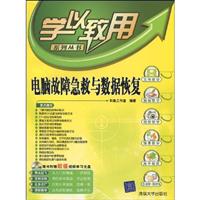
| 《电脑故障急救与数据恢复》是由清华大学出版社出版的。零点起飞:从入门到精通,一步到位;实例讲解:用任务来驱动,学以致用;见多识广:以知识来取胜,技高一筹;视频教学:从互动到单练,寓教于乐。了解电脑急救基础知识熟悉BIOS设置与故障急救方法CPU优化与故障急救掌握主板常见故障与急救方法优化内存与故障急救整理磁盘与故障急救掌握显卡与显示器故障急救方法虚拟光驱使用与故障急救排除鼠标、键盘、打印机和扫描仪故障排除数码相机、移动硬盘和MP3播放器故障安装操作系统与故障急救掌握应用软件故障急救方法网络故障急救备份磁盘中的重要数据系统数据恢复与磁盘修复 |
| 第1章 零距离接触——电脑急救基础知识1.1 电脑的组成1.1.1 硬件1.1.2 软件1.2 会一点拆机和装机本领1.2.1 懂一点基本术语1.2.2 备妥组装和拆卸工具1.2.3 简单组装电脑的过程1.2.4 拆卸电脑的顺序1.2.5 拆装电脑的注意事项1.3 电脑故障处理的基本方法1.3.1 电脑故障常见原因1.3.2 电脑故障处理的基本原则1.3.3 排除故障的一般步骤1.4 排除故障先“打假”1.4.1 常见假故障现象1.4.2 别让假故障蒙蔽你的眼睛1.5 典型电脑故障急救1.5.1 系统有效驱动器均不能启动1.5.2 黑屏故障1.5.3 死机故障1.6 思考与练习第2章 新手必读——BIOS故障急救2.1 认识BIOS2.1.1 BIOS主要功能2.1.2 分辨BIOS与CMOS2.1.3 BIOS的分类和版本2.1.4 进入BIOS设置程序2.2 BIOS设置2.2.1 BIOS设置基础操作2.2.2 标准BIOS设置2.2.3 高级BIOS设置2.2.4 芯片组功能设置2.2.5 即插即用设备设置2.2.6 电源管理设置2.2.7 PC状态监控2.2.8 密码设置2.2.9 找回丢失的BIOS密码2.2.1 0BIOS默认设置2.3 BIOS的升级2.3.1 BIOS升级前的准备工作2.3.2 BIOS升级实战2.3.3 升级BIOS失败的补救方法2.4 BIOS故障诊断2.4.1 BIOS报警声及其含义2.4.2 通过屏幕报错信息来判断2.5 BIOS故障及急救密技2.5.1 每次开机都要自检3次内存2.5.2 不能设置BIOS选项2.5.3 CMOS电源管理模式设置错误2.5.4 无法修改BIOS中的数据2.5.5 CMOS导致的系统无法安装故障2.5.6 在BIOS中检测不到硬盘2.5.7 CMOS设置引起的光驱丢失2.5.8 自检后不能引导系统2.5.9 电脑进入休眠状态,风扇仍然在转2.5.10 自检后不能引导系统2.5.11 启动报错“InvalidSystemConfigurationData”2.5.12 主板BIOS中USB故障2.6 思考与练习第3章 呵护心脏——CPU故障急救3.1 认识CPU3.1.1 边看边识CPU3.1.2 查看CPU的信息3.1.3 CPU的主要性能指标3.1.4 CPU的性能测试3.1.5 CPU保养3.2 CPU的优化设置3.2.1 在BIOS中优化CPU3.2.2 在系统中优化CPU3.2.3 分配超线程CPU资源3.3 CPU故障及急救密技3.3.1 CPU引起的死机3.3.2 CPU频率自动下降3.3.3 挂起模式造成的CPU烧毁3.3.4 电脑性能下降3.3.5 超频过度造成的无法开机3.3.6 防止CPU工作温度过高3.3.7 改进CPU的散热风扇3.3.8 防止CPU主芯片磨损3.3.9 如何恢复CPU的默认频率3.3.10 降低机箱的噪声3.3.11 CPU的针脚接触不良导致的电脑无法启动3.3.12 CPU超频引起显示器黑屏3.3.13 系统加电没有反应3.3.14 温度过高导致的机器白行热启动3.3.15 CPU转接卡引起的故障3.3.16 格式化硬盘时系统报警3.3.17 温控线导致的蓝屏3.3.18 CPU超频后与内存冲突导致的死机3.3.19 风扇噪声过大3.3.20 导热硅胶造成CPU温度高3.3.21 电脑频繁死机3.4 思考与练习第4章 维护航母——主板故障急救4.1 初识主板4.1.1 边看边识主板4.1.2 怎样购买主板4.2 主板维护动手学4.2.1 主板故障的分类4.2.2 造成主板故障的原因4.2.3 主板故障的常见处理方法4.3 主板故障及急救秘笈4.3.1 电脑启动后找不到PcI声卡4.3.2 主板不启动,无报警声4.3.3 不认键盘、鼠标4.3.4 如何排查开机无显示的故障4.3.5 具有侦测功能的主板不能启动4.3.6 IDE接线错误,主板找不到IDE设备4.3.7 主板防病毒未关闭,导致系统无法安装4.3.8 主板温控失常引发主板“假死4.3.9 电脑时钟变慢4.3.10 主板上COMl串口损坏4.3.11 电脑失电故障:4.3.12 主板上内存短路故障4.3.13 无法正确识别硬盘4.3.14 电脑工作一段时间后死机4.3.15 电脑经常出现莫明其妙的重启4.3.16 开机后主板不加电4.3.17 AGP插槽结垢导致黑屏4.3.18 主板上的显卡插槽故障引起系统自检失败4.3.19 BIOS设置不能保存4.3.20 主板损坏导致黑屏4.4 思考与练习第5章 保养临时仓库——内存故障急救5.1 认识内存5.1.1 边看边识内存5.1.2 内存的性能指标5.2 优化内存5.2.1 在系统中进行内存优化5.2.2 应用BIOS进行内存优化5.3 优化虚拟内存5.4 内存故障及急救秘笈5.4.1 内存不能读写5.4.2 无法使用各种程序5.4.3 随机性死机的故障5.4.4 内存加大后系统资源反而降低的故障5.4.5 运行不稳定的问题5.4.6 开机后显示信息:“ONBOARDPARLTYERROR”5.4.7 Windows运行速度变慢,系统出现许多内存出错的提示5.4.8 CMOS参数中内存值的大小被病毒修改5.4.9 内存的奇偶校验出错的问题5.4.10 打磨过的内存条导致的电脑无法开机5.4.11 系统蓝屏死机5.4.12 内存插在第二个内存插槽上导致开机花屏5.4.13 开机发现内存减少5.4.14 启动电脑系统提示“内存不足”或“OutofMemory5.4.15 内存接触不良引起不能进入系统5.4.16 内存短路导致主机无法加电5.4.17 Windows经常自动进入安全模式5.4.18 内存显示容量与实际不符5.4.19 内存检测时间长5.4.20 升级内存后无法启动电脑5.5 思考与练习第6章 修理大型仓库——硬盘故障急救6.1 认识硬盘6.1.1 边看边识硬盘6.1.2 硬盘的主要性能指标6.1.3 硬盘的工作原理与模式6.2 磁盘碎片6.2.1 了解磁盘碎片6.2.2 整理磁盘碎片6.3 判断硬盘故障的方法6.3.1 从故障代码判断硬盘故障6.3.2 从英文提示中判断硬盘故障6.3.3 处理硬盘故障的一般方法6.4 硬盘故障及急救秘笈6.4.1 硬盘工作时发出噪音6.4.2 硬盘数据线引起的分区表丢失6.4.3 硬盘容量逐渐减少6.4.4 硬盘受潮后不能使用6.4.5 硬盘频繁损坏6.4.6 系统不认硬盘6.4.7 硬盘空间总是莫名其妙地丢失6.4.8 硬盘容量减少6.4.9 硬盘不能被高级格式化6.4.10 如何接触硬盘的“逻辑锁6.4.11 硬盘数据突然丢失6.4.12 硬盘零磁道损坏6.4.13 硬盘参数无法检测6.4.14 磁盘碎片整理过程反复6.4.15 看到数据但是无法访问6.4.16 如何处理物理坏道6.4.17 系统检测不到硬盘6.4.18 硬盘出现坏道6.4.19 硬盘容量与标称值明显不符6.4.20 硬盘引导区损坏6.4.21 分区表错误的处理6.4.22 查找硬盘困难6.4.23 多硬盘盘符混乱6.4.24 显示“StartingWindows”,然后死机6.4.25 出现错误提示“Erroi.LoadingOperationSystem'6.4.26 开机硬盘自检失败6.4.27 硬盘上的数据丢失6.4.28 硬盘噪声明显6.4.29 无法识别移动硬盘6.5 思考与练习第7章 保护面子——显卡与显示器故障急救7.1 认识显卡7.1.1 边看边识显卡7.1.2 有关显卡的术语7.2 显示器的分类与参数设置7.2.1 显示器的分类7.2.2 有关显示器的术语7.3 引起显卡与显示器故障的原因7.3.1 引起显卡故障的原因7.3.2 显示器故障分类7.4 显卡与显示器故障及急救秘笈7.4.1 电脑启动时黑屏故障7.4.2 显示花屏的故障7.4.3 显卡驱动未能正常安装7.4.4 屏幕偏色故障7.4.5 cRT显示器的屏幕经常抖动7.4.6 开机无显示7.4.7 花屏看不清字迹7.4.8 颜色显示不正常7.4.9 显卡驱动程序丢失7.4.10 显卡“VPIJ重置7.4.11 系统无法识别显示器7.4.12 图像的水平宽度或垂直高度不能调至满幅7.4.13 显卡松动造成黑屏7.4.14 图标在桌面的中间小,而到两边时变大7.4.15 电脑启动显示桌面慢7.4.16 无法调整刷新频率7.4.17 排查显存损坏引起的乱码7.4.18 LCD出现坏点7.4.19 开机后显示器画面先大后小7.4.20 显示器屏幕的四周有一圈黑框7.4.21 驱动引起的显卡故障7.4.22 显示器中的图像颜色不正常7.4.23 花屏与死机7.4.24 BIOS刷新后显卡工作异常7.5 思考与练习第8章 清理移动仓库——光驱故障急救8.1 认识光驱8.1.1 边看边识光驱8.1.2 光驱的工作原理8.1.3 光驱的技术指标8.2 学习使用虚拟光驱8.2.1 认识虚拟光驱8.2.2 虚拟光驱的使用8.3 让光驱使用起来更顺手8.3.1 修改光驱区域属性8.3.2 修改光驱的模式8.3.3 光驱的保养8.4 光驱故障及急救秘笈8.4.1 电脑启动显示桌面慢8.4.2 系统里找不到光驱8.4.3 光驱不读盘或是光驱“挑盘8.4.4 卸载虚拟光驱后物理光驱无法使用8.4.5 光盘放入光驱中自动退出8.4.6 光驱无法读盘8.4.7 光驱中的光盘无法转动8.4.8 光驱托盘常常会自动弹出8.4.9 光驱噪声8.4.10 光驱提示“未准备好8.4.11 光驱读盘蓝屏8.4.12 读取光盘时死机8.4.13 光驱无法弹出8.5 思考与练习第9章 认清真面目——常见外设故障急救9.1 认识常见的外设设备9.1.1 鼠标9.1.2 键盘9.1.3 打印机9.1.4 扫描仪9.2 鼠标故障及急救秘笈9.2.1 机械鼠标移动不灵活9.2.2 找不到鼠标9.2.3 光电鼠标定位不准9.2.4 鼠标按键失灵9.2.5 鼠标中间的滚轮无效9.2.6 光标不动或时好时坏9.2.7 资源配置冲突引起鼠标不能使用9.3 键盘故障及急救秘笈9.3.1 键盘“卡键9.3.2 某些按键无法键入9.3.3 按键显示不稳定9.3.4 A键无法输入9.3.5 键盘问题造成开机报警9.3.6 键盘不灵敏9.3.7 电容式键盘连键9.3.8 字符不能输入9.3.9 输入伴随出现相邻横排的字母9.3.10 电脑开机时显示找不到键9.3.11 按下一个键产生一串多种字符9.3.12 输入字符与显示的不一样9.4 打印机故障及急救秘笈9.4.1 打印机不进纸9.4.2 重装操作系统后提示打印机安装错误9.4.3 打印机工作时好时坏9.4.4 打印机显示缺纸信号9.4.5 打印机输出空白纸9.4.6 打印字符不全或字符不清晰9.4.7 打印机卡纸或不能走纸9.4.8 打印字迹不清晰9.4.9 打印出现乱码字符9.4.1 0指示灯闪亮但不打印9.5 扫描仪故障及急救秘笈9.5.1 扫描仪没有准备就绪9.5.2 连接松动9.5.3 扫描效果模糊9.5.4 BIOS设置不当9.5.5 图像丢失点线9.5.6 图像变形或出现模糊9.5.7 扫描仪发出异常声音9.5.8 出现网格9.6 思考与练习第10章 轻松体验——数码产品故障急救10.1 认识数码相机10.1.1 数码相机介绍10.1.2 数码相机的相关术语10.2 认识数码摄像机10.2.1 数码摄像机介绍10.2.2 数码摄像机的相关术语 |


 内容加载中,请稍后...





商品评论(0条)