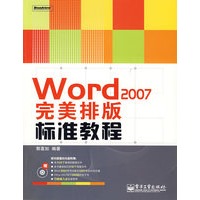
| 绝对超值的光盘附赠: 《Word 2007完美排版标准教程》35个案例的数据文件 《Word 2007完美排版标准教程》基础知识的10个视频文件 word 2003常用功能在2007里的对应位置 Office 2007技巧300招的电子书 万能输入法安装程序 |
| 郭喜如,网名“如意”,是国内最具影响力的两家Office论坛Word版块的资深版主,深得网友的拥护和推崇。她有着扎实而深厚的Office操作基础,加上在十多年的行政办公实践中培养出的综合操作能力和语言表达能力,以及丰富的Office实战经验,让她在论坛里对Word的一些疑难杂症,常常能另辟蹊径、见招拆招,为网友们解决了很多实际操作上的难题。 在国内多家知名的电脑杂志上(《计算机应用文摘》、《电脑迷》等)发表过Office操作类文章,获得广泛的好评。 分别于2006年10月编写推出了《Word非常接触》,2008年9月编写推出了《Word高效应用范例宝典》,这两本书都系统全面地介绍了Word 2003中众多高、精、尖的技巧,获得了Office业内人士的广泛关注与赞誉。本书中作者专门针对Word 2007=早的重点、难点、以及读者经常遇到的长文档编排问题,进行了深入全面的剖析,以助读者朋友们在工作中即时解决办公难题、迅速提升办公效率。 |
| 第1章 必要的准备 1.1 了解书籍 1.1.1 主要构成部分 1.1.2 常见的排版术语 1.1.3 出版流程 1.2 出版术语 1.2.1 版面里的常用术语 1.2.2 页面里的常用术语 1.3 Word术语 1.3.1 全新的界面 1.3.2 动态命令标签 1.3.3 Word2007的文档格式 1.4 书籍排版要求 1.4.1 页面要求 1.4.2 格式要求 1.4.3 编辑要求 1.4.4 排版中常见的不良习惯 1.5 让Word做好准备 1.5.1 自定义Word 1.5.2 按要求设置书籍页面 1.6 完美问答 第2章 预设章节祥式 2.1 版心区的样式 2.1.1 与样式有关的几个概念 2.1.2 设置章节标题样式 2.1.3 新建文档中正文所采用的样式 2.1.4 修改样式 2.1.5 用快捷键给段落应用样式 2.1.6 标题里的多级编号 2.1.7 设置同一文档里的两种多级编号 2.1.8 表格样式 2.1.9 图片的题注样式 2.2 页眉页脚样式 2.2.1 页眉横线招之即来挥之即去 2.2.2 独特的页眉横线 2.2.3 独立设置的篇章页 2.2.4 偶数页页眉中不变的书籍名称 2.2.5 奇数页页眉中变化的节标题 2.2.6 漂亮的竖排标题页眉 2.2.7 添加奇偶页不同的页码 2.2.8 打扮插入的页码 2.2.9 添加页面分割线 2.3 页面样式 2.3.1 页面边框 2.3.2 底纹 2.3.3 水印 2.4 模板 2.4.1 “Normal.dotm”模板 2.4.2 利用模板快速排版 2.4.3 修改Word模板 2.4.4 创建我的模板 2.4.5 从其他文档的模板中借用样式 2.5 完美问答 第3章 编排文字和段落 3.1 输入文档内容 3.1.1 拼音 3.1.2 带圈字符 3.1.3 上.下标 3.1.4 分数和分式 3.1.5 公式工具 3.1.6 轻松更改大小写 3.2 设置文字效果 3.2.1 普通文本的特殊效果 3.2.2 首字下沉 3.2.3 文字的着重符 3.2.4 文字的间距 3.3 设置段落格式 3.3.1 两种换行方式 3.3.2 行距和段落间距 3.3.3 四种不同的缩进 3.3.4 四种段落的分页控制项 3.3.5 五种字符的对齐方式 3.3.6 五种字符间的对齐方式 3.4 制表符和制表位 3.4.1 制表符的分类 3.4.2 设置制表位 3.4.3 移动制表符 3.4.4 删除制表符和制表位 3.5 项目符号和编号 3.5.1 项目符号 3.5.2 编号 3.6 选中.复制和移动 3.6.1 键盘选中 3.6.2 鼠标选中 3.6.3 “键盘+鼠标”的复制和移动 3.6.4 图文场剪切移动 3.6.5 剪贴板复制 3.6.6 拆分窗口移动文本 3.7 完美问答 第4章 编排图片和图形 4.1 图片 4.1.1 任意图片的插入 4.1.2 插入形状各异的图片 4.1.3 轻松改变图片形状 4.1.4 引人注目的图片效果 4.1.5 图片效果即时预览 4.1.6 所见即所得的图片样式 4.1.7 精确控制图片尺寸 4.1.8 给图片添加自动编号的题注 4.1.9 在图片上添加说明文字 4.1.1 0轻松修改图片 4.2 剪贴画 4.2.1 插入剪贴画 4.2.2 编辑剪贴画 4.2.3 添加剪贴画储备 4.3 形状 4.3.1 多个形状的组合创意 4.3.2 改变图形对象中的单个形状 4.3.3 用曲线编辑出“小鸭子 4.3.4 组合出的立体对象 4.3.5 设置出的立体图形 4.4 文本框 4.4.1 文本框中的图片和题注 4.4.2 文本框中流动的文字 4.5 艺术字 4.5.1 制作特殊字符的艺术字 4.5.2 修改艺术字 4.5.3 艺术字的效果 4.6 SmartArt图形 4.6.1 插入SmartArt图形 4.6.2 修改SmartArt图形 4.7 完美问答 第5章 编排表格 5.1 绘制表格 5.1.1 快速绘制表格四法 5.1.2 快速生成带样式的表格 5.1.3 绘制斜线表头 5.1.4 文本与表格间的转换 5.2 修改表格 5.2.1 表格里的删除 5.2.2 表格里的插入.合并与拆分 5.2.3 表格的尺寸和对齐 5.2.4 表格的行高和列宽 5.2.5 单元格的调整 5.2.6 表格的边框和底纹 5.2.7 移动和复制表格 5.3 表格里的数据 5.3.1 自动填充 5.3.2 计算 5.3.3 排序 5.3.4 数字的格式 5.4 借助Excel管理数据 5.4.1 插入已有的Excel表格 5.4.2 在Word里新建Excel表格 5.4.3 在Word里绘制Excel图表 5.4.4 修改Excel图表 5.5 完美问答 第6章 引用和链接 6.1 引用 6.1.1 同一文档中的引用 6.1.2 对不同文档中的内容进行引用 6.2 超链接 6.2.1 创建超链接 6.2.2 修改超链接 6.3 脚注与尾注 6.3.1 插入和删除脚注.尾注 6.3.2 修改脚注和尾注 6.3.3 脚注.尾注的编号和样式 6.4 书签 6.4.1 插入书签 6.4.2 编辑书签 6.4.3 利用书签 6.5 完美问答 第7章 编排封面和目录 7.1 主文档和子文档 7.1.1 主文档与于文档的关系 7.1.2 Word的大纲和大纲视图 7.1.3 直接创建主文档和子文档 7.1.4 根据已有子文档建立主文档 7.1.5 编辑主文档和子文档 7.2 封面和其他内页 7.2.1 用内置封面快速完成封面制作 7.2.2 附录里纵横混排的页面 7.2.3 充分利用空码页 7.2.4 独立编号的前言页码 7.3 目录 7.3.1 按内置标题样式的顺序提取目录 7.3.2 按任意样式提取目录 7.3.3 提取图表目录 7.3.4 提取引文目录 7.3.5 修改和更新目录 7.4 索引 7.4.1 标记索引 7.4.2 提取索引 7.5 完美问答 第8章 审校与定稿 8.1 快速浏览与定位 8.1.1 选择浏览对象 8.1.2 文档结构图和缩略图浏览 8.1.3 大纲视图浏览 8.1.4 快速定位方法 8.2 审校中的批量快速操作 8.2.1 字符的快速查找与修改 8.2.2 段落的查找和替换 8.2.3 快速设置目录文本的样式 8.2.4 不可忽视的Word自动校对 8.3 修订与批注 8.3.1 批注和审阅 8.3.2 保护Word避免不需要的修订和批注 8.3.3 比较两次送审书稿 8.4 文档的统计 8.4.1 状态栏中的贴心提示 8.4.2 [字数统计]对话框 8.4.3 域代码统计 8.4.4 文档[属性]统计 8.5 打印输出 8.5.1 轻松打印文档内容 8.5.2 精确打印随心所欲 8.5.3 打印纸张节约有道 8.5.4 将书稿打印成PDF文档 8.5.5 制作无更新的出片文档 8.6 完美问答 附录A修复和拯救文档 |
 内容加载中,请稍后...








商品评论(0条)