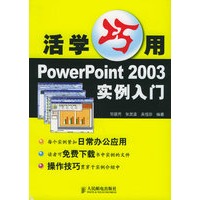
| 本书特色: ·每个实例紧扣日常办公应用; ·读者可免费下载书中实例的文件; ·操作技巧贯穿于实例介绍中。 |
第1章 常用操作上手 1 1.1 实例1:以多种方式打开PowerPoint 1 1.1.1 以普通方式打开文件 1 1.1.2 在打开文件前预览文件 2 1.1.3 以只读方式打开文件 3 1.1.4 以副本方式打开文件 4 1.1.5 用浏览器打开文件 4 1.2 实例2:以多种方式保存PowerPoint 5 1.2.1 以普通方式保存文件 5 1.2.2 以“另存为”方式保存文件 6 1.2.3 以“另存为网页”方式保存文件 6 1.2.4 辅助保存设置 7 1.3 实例3:新建演示文稿的方法 8 1.3.1 利用常规方法建立演示文稿 9 1.3.2 根据内容提示向导建立演示文稿 11 1.4 实例4:如何在PowerPoint 2003中进行选取 13 1.4.1 幻灯片的选取 13 1.4.2 幻灯片中文字的选取 14 1.5 实例5:复制与粘贴的技巧 16 1.5.1 以普通方式复制和粘贴 16 1.5.2 以“选择性粘贴”方式粘贴 16 1.6 实例6:查找和替换需要修改的地方 18 1.6.1 以普通方式查找替换 18 1.6.2 使用PowerPoint 2003帮助菜单实现查找 18 1.6.3 以“自动更正”方式替换 19 1.7 实例7:视图的用途与操作 20 1.7.1 普通视图 20 1.7.2 大纲视图 21 1.7.3 幻灯片浏览视图 22 1.8 实例8:幻灯片的设计 22 1.8.1 幻灯片设计——设计模板 22 1.8.2 幻灯片设计——配色方案 26 1.8.3 幻灯片设计——动画方案 27 第2章 页面效果设置 28 2.1 实例9:母版的设置与应用 28 2.1.1 幻灯片母版 28 2.1.2 讲义母版 33 2.1.3 备注母版 34 2.2 实例10:用背景修改幻灯片 36 2.2.1 单色背景 36 2.2.2 填充效果背景 37 2.3 实例11:插入各种形式的图片 40 2.3.1 插入来自文件的图片 40 2.3.2 插入剪贴画 42 2.3.3 插入自选图形 42 2.3.4 插入艺术字 44 2.4 实例12:文本框的使用 45 2.4.1 插入文本框 45 2.4.2 对文本框进行修饰 46 2.5 实例13:用图示表达逻辑关系 47 2.5.1 制作企业组织结构图 47 2.5.2 制作企业业务拓展的射线图 50 2.6 实例14:表格在PowerPoint 2003中的应用 51 2.6.1 会议日程表格的创建 51 2.6.2 会议日程表格的调整与完善 52 2.6.3 会议日程表格的修饰 53 2.7 实例15:用影片和声音丰富演示文稿 54 2.7.1 影片的插入 54 2.7.2 声音的插入 56 第3章 其他功能学习与活用 58 3.1 实例16:打造办公型专用PowerPoint 2003 58 3.1.1 打造办公型专用菜单 58 3.1.2 打造办公型专用右键菜单 60 3.1.3 保存和导入个性化设置 62 3.2 实例17:用公式编辑器制作财务公式 63 3.2.1 安装“公式编辑器” 63 3.2.2 公式编辑及修饰 64 3.3 实例18:超链接的应用 68 3.3.1 利用动作设置创建超链接 68 3.3.2 利用插入方式创建超链接 69 3.3.3 利用动作按钮创建超链接 71 3.3.4 设置超链接技巧 72 3.4 实例19:用直接PowerPoint 2003发送邮件 72 3.4.1 向领导发送带“审阅”注释的邮件 72 3.4.2 添加联系人通讯录 75 3.5 实例20:将做好的演示文稿打包成CD 77 3.5.1 添加文件 77 3.5.2 将文件复制到文件夹 79 3.5.3 将文件复制到CD 80 3.6 实例21:页面设置与打印的技巧 80 3.6.1 页面设置 80 3.6.2 打印设置 81 3.6.3 打印技巧 83 第4章 设计预备 85 4.1 实例22:模板的制作与应用 85 4.1.1 建立月总结会议模板 85 4.1.2 运用母版对月总结会议模板进行修饰 87 4.2 实例23:定制幻灯片播放时间 89 4.2.1 设置播放时间 89 4.2.2 实现自动循环播放 91 4.3 实例24:录音 92 4.3.1 利用“录制旁白”命令实现录音 92 4.3.2 利用“插入”菜单下的录制声音实现录音 94 4.4 实例25:用控件插入Flash动画 95 4.5 实例26:用超链接插入Flash动画 97 4.5.1 对象插入法 97 4.5.2 Flash Player工具辅助法 99 4.5.3 将动画文件(*.swf)转换可执行文件(*.exe) 100 4.6 实例27:应用动画方案 100 4.6.1 对整张幻灯片设置动画效果 101 4.6.2 利用动画方案设置幻灯片中文字的动画效果 101 4.6.3 利用自定义动画设置幻灯片中图片的动画效果 102 4.7 实例28:保护做好的演示文稿 106 4.7.1 认识Office 2003的IRM功能 107 4.7.2 下载IRM组件 107 4.7.3 设置文档的访问权限 109 第5章 企业产品宣传演示文稿设计 112 5.1 实例29:发布企业招聘信息 112 5.1.1 新建企业招聘信息——页面设置 112 5.1.2 新建企业招聘信息——版面设计 112 5.1.3 新建企业招聘信息——录入发布信息 114 5.1.4 发布企业招聘信息 115 5.2 实例30:发送产品信息 116 5.2.1 新建产品发送信息——页面设置 116 5.2.2 新建产品发送信息——版面设计 116 5.2.3 新建产品发送信息——录入正文信息 118 5.2.4 发送产品信息 119 5.3 实例31:制作字幕图片式企业产品演示文稿 120 5.3.1 新建新产品演示文稿——版面设计 120 5.3.2 新建新产品演示文稿——录入正文信息并插入图片 122 5.3.3 实现字幕图片式的动态效果 123 5.4 实例32:制作Flash动画式企业产品演示文稿 125 5.4.1 新建新产品演示文稿——版面设计 125 5.4.2 新建新产品演示文稿——录入正文信息并插入图片 125 5.4.3 新建新产品演示文稿——制作按钮 126 5.4.4 实现Flash动画式的动态效果 128 5.5 实例33:企业招商广告的设计 130 5.5.1 招商广告版面设置 131 5.5.2 招商广告修饰椭圆的制作 132 5.5.3 招商广告信息的录入 134 5.5.4 为广告配上背景音乐 136 5.5.5 招商广告动画设置 137 第6章 企业管理、培训演示文稿设计 138 6.1 实例34:绘制企业动态流程图 138 6.1.1 流程图的绘制 138 6.1.2 流程图的修饰 141 6.1.3 实现流程图的动态效果 142 6.2 实例35:制作公司主页 143 6.2.1 套用“公司主页”模板 144 6.2.2 利用母版对公司主页模板进行修改 145 6.2.3 标注当前位置的半透明框的制作 150 6.2.4 第1张幻灯片的制作 151 6.2.5 第2张幻灯片的制作 153 6.2.6 第3张幻灯片与第6张幻灯片的制作要点 154 6.2.7 将制作好的演示文稿发布为网页 156 6.3 实例36:制作企业技能培训多媒体演示 156 6.3.1 选择Office Online上的模板 157 6.3.2 利用母版对模板进行修改 158 6.3.3 利用母版规划演示文稿整体风格 162 6.3.4 演示文稿的制作 163 6.4 实例37:制作企业OA系统多媒体演示 164 6.4.1 选用本机上的模板 165 6.4.2 利用母版对模板进行修改 165 6.4.3 利用母版规划演示文稿整体风格 166 6.4.4 演示文稿的制作 167 6.5 实例38:财务分析报告 169 6.5.1 选择Office Online上的模板 170 6.5.2 利用母版规划演示文稿整体风格 171 6.5.3 标题幻灯片的制作 172 6.5.4 第3张幻灯片的制作 173 6.5.5 第4张幻灯片的制作 175 6.6 实例39:网络招聘技术研讨会演示 179 6.6.1 在母版中设计模板 179 6.6.2 利用母版规划演示文稿整体风格 181 6.6.3 标题幻灯片的制作 182 6.6.4 第2张幻灯片的制作 182 6.6.5 第5张幻灯片的制作 183 6.7 实例40:市场开拓调查报告演示 185 6.7.1 在母版中设计模板 185 6.7.2 利用母版规划演示文稿整体风格 187 6.7.3 演示文稿的制作 188 6.8 实例41:公司企划案演示 189 6.8.1 在母版中设计模板 190 6.8.2 利用母版规划演示文稿整体风格 192 6.8.3 标题幻灯片的制作 193 6.8.4 第3张幻灯片的制作 193 6.8.5 第7张幻灯片的制作 19 |


 内容加载中,请稍后...




商品评论(0条)